
はじめに
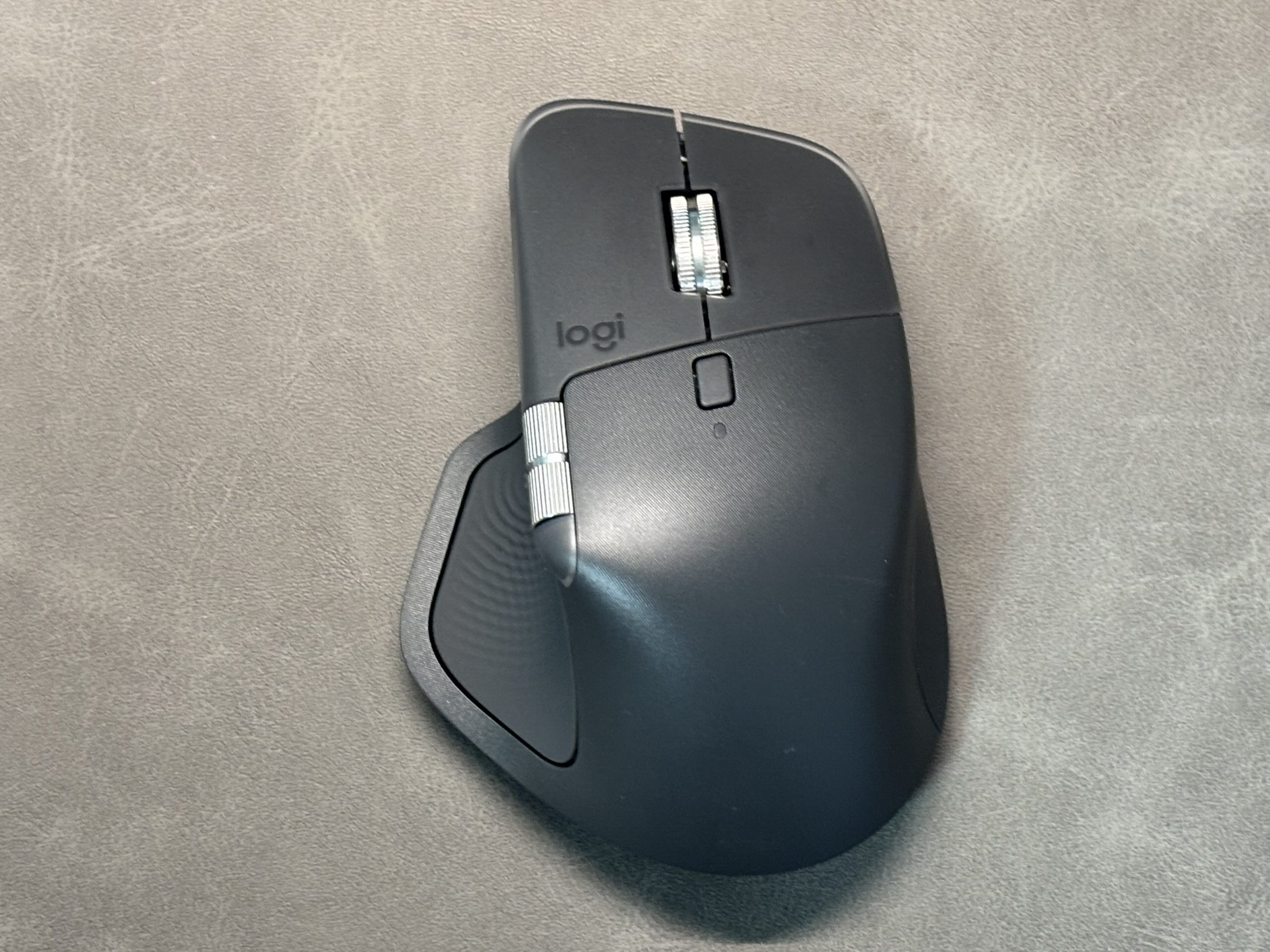
MX Masterシリーズはずっと気になっていたけれど、実際に MX Master 4を使い始めて2か月。
今では「これなしで作業するのは無理」と思うほど、生活と作業効率に直結する存在になった。
特に、
- ジェスチャーボタンの直感的な操作性
- サイドホイールによるページ切り替えの速さ
- カスタマイズ性の高さ
- 手首の負担が減るエルゴノミクス形状
この4つが圧倒的に強く、
作業効率が120%上がったと言っても大げさではない。
この記事では、2か月使ったからこそ分かった
リアルな使用感・便利さ・気になった点 を徹底レビューしていく。
一番感動したのは“ジェスチャーボタン”の万能さ
2か月使ってみて最も生活が変わったのは ジェスチャーボタン。
親指でボタンを押しながらマウスを上下左右に動かすだけで、
複数の操作を瞬時に呼び出せる。
自分は普段、音楽を聴きながら作業することが多いので、
ジェスチャーには オーディオコントロール を割り当てている。
- 上:音量アップ
- 下:音量ダウン
- 左:前の曲
- 右:次の曲
これが本当に便利で、
作業の手を止めずに音楽操作ができる。
音楽アプリを開く必要も、
キーボードに手を伸ばす必要もない。
“直感的に操作できる”というのは、
ジェスチャーボタンの真価だと思う。
サイドホイールでページ切り替えが爆速に
ブログ執筆では、紹介する商品の情報を調べるために
複数のサイトを同時に開くことが多い。
- メーカー公式
- Amazon
- 比較サイト
- 他のレビュー記事
- スペック表
これらを行き来しながら記事を書くのが日常だけど、
サイドホイールにページ切り替えを割り当てたことで、この作業が一気に快適になった。
親指を軽く動かすだけでページを切り替えられるから、
タブをクリックする必要がなく、
調べ物 → 記事に戻る の流れがとにかくスムーズ。
作業のテンポが崩れないという意味で、
サイドホイールの恩恵は想像以上に大きい。
カスタマイズの自由度が“自分専用マウス”を完成させる
MX Master 4は、
ほぼ全部のボタンを自分好みに設定できる。
自分の設定はこんな感じ。
- サイドホイール → ページ切り替え
- サムボタン → Esc / Ent
- ジェスチャーボタン → 音楽操作
- 上部ボタン → スクロールモード切り替え
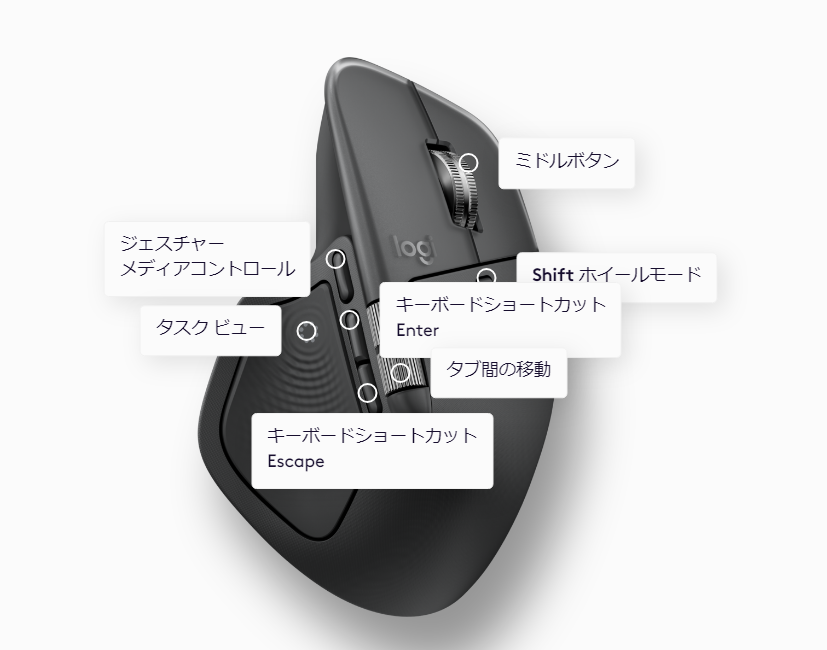
この“自分だけの操作体系”が作れるのが、MX Masterの最大の魅力。
特にページ切り替えをサイドホイールに割り当てるのは、
手首の負担を減らしつつ、作業スピードを上げる最適解。
使っていて気づいた「マウスを動かす量が圧倒的に減った」
2か月使ってみて一番驚いたのは、
マウスを動かす量が圧倒的に減ったということ。
- ページ切り替えはサイドホイール
- 音楽操作はジェスチャー
- Esc / Entはサムボタン
- アプリ切り替えもジェスチャー
つまり、
カーソルを動かす以外の操作をほぼ“指先だけ”で完結できる。
これが本当に快適で、
手首の負担が減るだけでなく、
作業のテンポが途切れない。
長時間使っても疲れにくい理由
MX Master 4は“疲れにくさ”が本当に優秀。
理由は3つ。
① 手の形に自然にフィットするエルゴノミクス形状
手のひら全体で包み込むように持てるから、指先だけに負担が集中しない。
私はどちらかというと手が大きいのですがそれでもマウスが手にフィットするので
マウスが小さいと感じることはなかったです。
② 重量バランスが絶妙
重さはあるけど、重心が低くて安定しているから疲れにくい。
私の場合はガラスパッド使ってるのでそれも相まってかなり
スムーズにマウスを動かすことができます。
③ ボタン操作が“指の自然な動き”で完結する
無理な動作が一切ない。
これが一番の理由だと思う。一通りの操作をマウスのボタンに割り当てられるので
無駄な動作が本当に減る。
家で使うと仕事用マウスが物足りなくなる
このマウス本当に便利すぎて仕事で普通のマウスを使うと不意に
サイドホイールの位置に指を伸ばしてしまう(笑)
家でMX Master 4を使うと、仕事用のマウスが急に“普通のマウス”に感じてしまう。
- ホイールの質感
- カスタマイズ性
- 握り心地
- 操作の快適さ
全部がワンランク上だから、
「仕事用にも買おうかな…」
と本気で考えてしまう。
向いている人・向かない人
向いている人
- PCを毎日長時間以上使う
- ブログ執筆・資料作成・調べ物が多い
- タブ切り替えが多い
- 作業効率を上げたい
- カスタマイズが好き
- 手首の負担を減らしたい
向かない人
- PC操作が少ない
- 映画鑑賞がメイン
- マウスにこだわりがない
- 軽いマウスが好き
結論:PCを長時間使う人には全力でおすすめ
MX Master 4は、
「作業効率を上げたい人のためのマウス」 だと2か月使って確信した。
- ブログ執筆
- 調べ物
- 動画編集
- Webデザイン
- 仕事の資料作成
こういう作業をする人なら、
120%効率が上がると言っても過言じゃない。
逆に、
- PC操作が少ない
- 映画鑑賞がメイン
という人にはオーバースペック。
でも、
毎日PCを触る人には間違いなく“買ってよかった”と思える一台。

コメント