はじめに
「市販されていないもの、自分だけのためのものを設計して、それを実物にできる」——これが3Dプリンターのいちばんの魅力だと思っています。
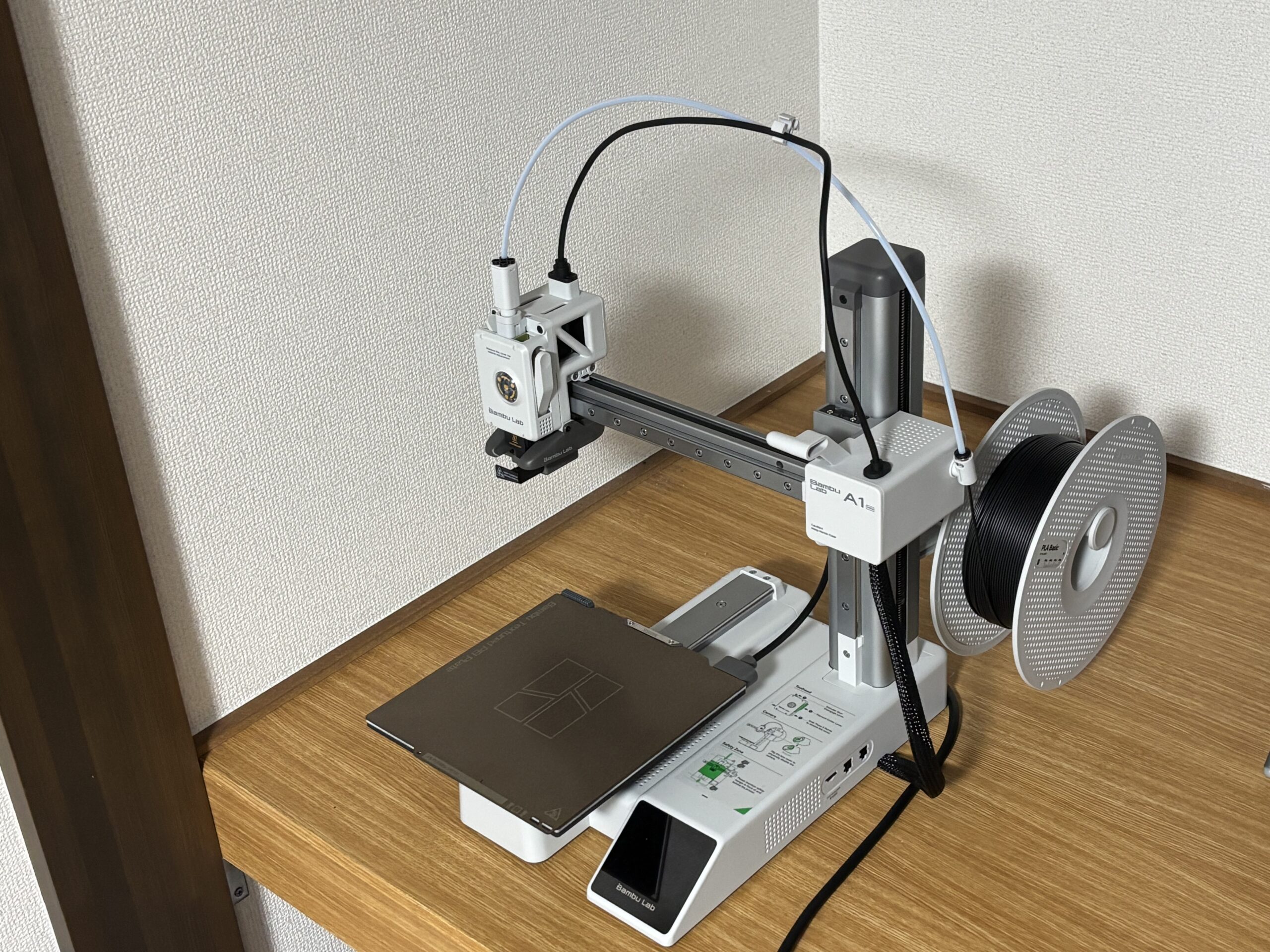
少し前にBambu Labのセールがあって、A1 miniが26,000円で買えたので思い切って購入しました。ガジェット好きとしては外せないアイテムだと思ったのが購入のきっかけです。
実際に使ってみると、初めての3Dプリンターなのに設定がほぼ不要で本当に楽でした。そしてBlenderで設計したものが出力できたとき、この価格でこのクオリティのものが作れるのかと素直に驚きました。
一方で、プリント中の揺れと振動音には少し悩まされています。この記事では、A1 miniを買ってから自分で設計したものを出力するまでの実体験と、良かった点・気になった点を正直に書いていきます。
この記事でわかること
- Bambu Lab A1 miniをセールで26,000円で買った経緯と購入内容
- コンパクトなサイズ感と、デスク vs 押し入れの設置場所の実体験
- 初めての3Dプリンターで設定がほぼ不要だったかどうか
- Blenderで設計→Bambu Studioでスライス→プリントの実際の手順
- 出力精度はどうか(1発で出力できたか)
- 揺れと振動音の実害と対策の見込み
- どんな人におすすめで、どんな人に向かないか
商品概要
Bambu Lab A1 miniは、Bambu Labのエントリーモデルに位置する3Dプリンターです。
主なスペックと今回の購入内容:
- 製品名: Bambu Lab A1 mini
- 購入価格: 26,000円(セール時)
- 購入内容: 本体+フィラメント(AMSは未購入)
- 特徴: 基本的にすべて自動で設定してくれる・コンパクト設計
エントリーモデルとはいえ、自動レベリングや自動フロー調整などが標準で備わっていて、初心者でもすぐ印刷を始められるのが特徴です。
購入理由
今回A1 miniを買った理由はシンプルで、2つあります:
- セールで26,000円と安く買えた — 普段は約30,000円ですが、Bambu Labがセールをやっていて、この価格なら手が出せると思いました
- 今現状プリントして使っているアイテムがあり、ガジェット好きとしては外せない — 3Dプリンターで作れるものがすでに頭の中にあったので、買ったらすぐ活用できると思いました
AMS(マルチカラー印刷ユニット)は今回は購入していません。まずは単色印刷で十分と判断したのと、AMSがあると本体より大きくなってしまうので、コンパクトさを優先しました。
使ってみて感じた良かった点
コンパクトで置き場所を選ばない
置いた印象は「かなりコンパクト」でした。3Dプリンターと聞くともっと大きいイメージがありましたが、A1 miniはデスクにも置けるサイズ感です。
ただ、実際にデスクに置いて使ってみると、プリント中の揺れがかなりありました。デスクが昇降式ということもあり、どうしてもプリント時の振動がデスクに伝わってしまうんです。ですので現状は押し入れに置いて使っています。コンパクトだからこそ、押し入れのような限られたスペースにも収まるのは助かります。
初めての3Dプリンターなのに設定がほぼ不要
自分は3Dプリンターを使うのが初めてでした。それでも、自分でする設定はほとんどなく、基本的にすべて自動で設定してくれました。本当に楽でした。
強いて言えばWi-Fiにつなぐ設定くらいで、それ以外はプリンター側がよしなにしてくれます。「3Dプリンターって設定が難しそう」と思っていましたが、A1 miniの場合はその心配は不要でした。
自分で設計したものが1発で出力できた
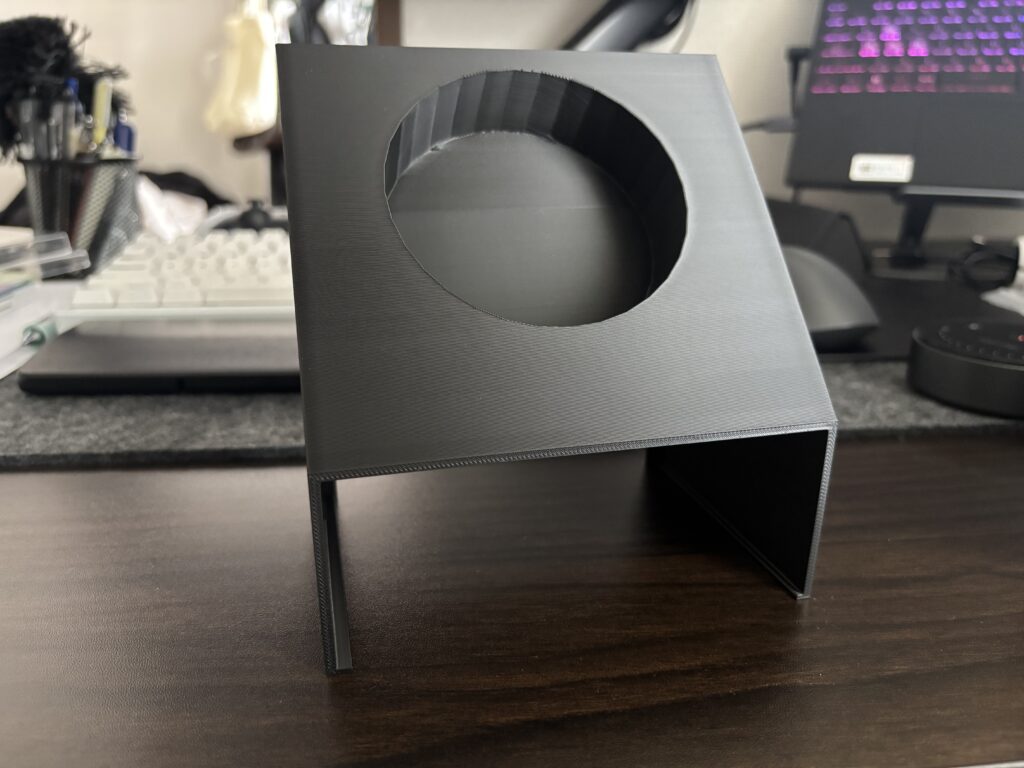
これがいちばん嬉しかったです。Blenderで設計したものが、1発で出力できました。
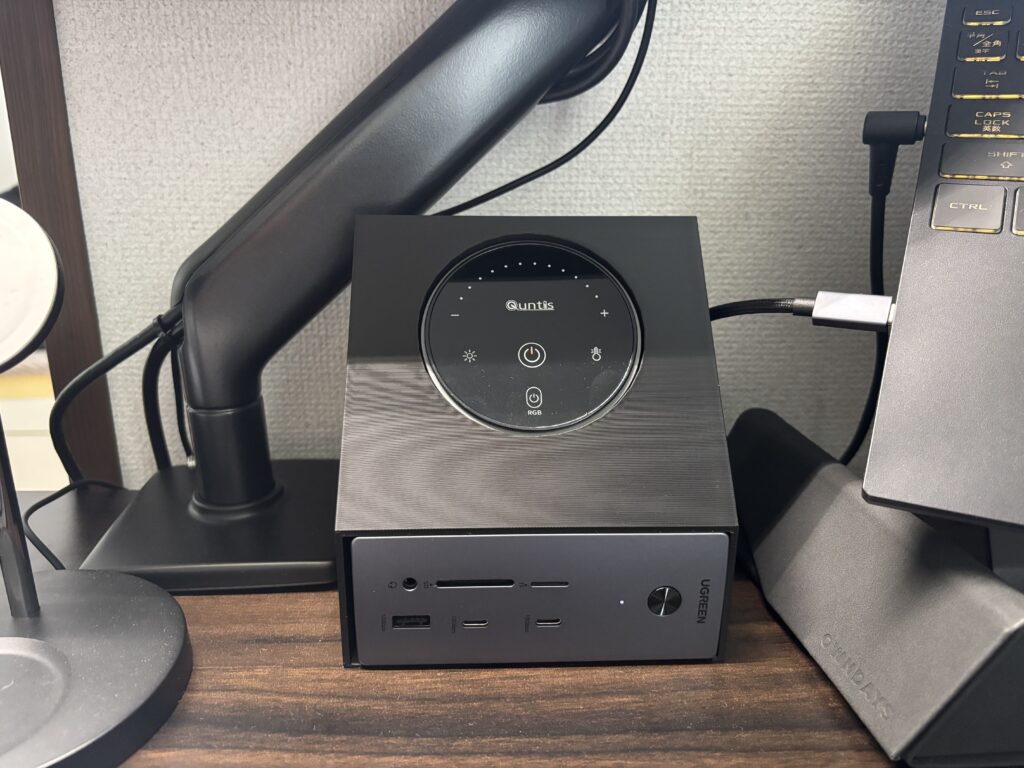
設計したのは、以前ブログで紹介したデスクライトのリモコンを斜めに設置できるスタンド。そしてそのスタンドは、同じく以前紹介したUGREENのドッキングステーションにかぶせて使えるように設計しました。
設計自体はかなり簡単なものなんですが、Blender自体の操作に慣れておらず、半日ほどかけてやっと設計完了。そこからプリントをして、プリンターの精度もよく、もの自体は1発で出力できました。
市販されていない自分だけのものが作れる楽しさ
いい点として、やっぱり市販されていないもの、自分だけのためのものを設計して、それを実物にできるのが本当に楽しいです。
「こんなものがあったらいいのに」を自分で作ってしまえる。この価格でこのクオリティのものが作れるのは、すごくいいと思いました。
デザインからプリントまでの実際の手順
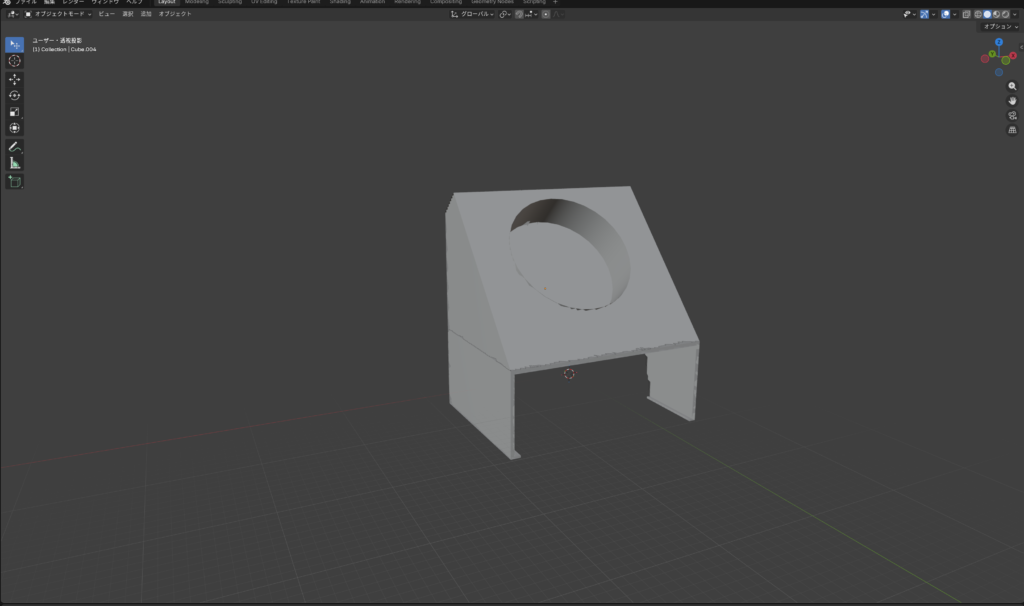
ここで、自分が設計からプリントまでに実際にやった手順を整理しておきます(同じようにやってみたい人の参考になれば):
- Blenderで設計 — 今回は半日かかりましたが、Blenderに慣れていればもっと早いはず
- Bambu Studioで使えるようにデータを変換・保存 — Blenderから直接プリントできるわけではありません
- Bambu Studioでスライス+その他設定 — 「スライス」とは3Dモデルをプリンターが積み上げる層(レイヤー)に変換する作業です
- プリント開始 — ここからはプリンターが自動でやってくれます
BlenderとBambu Studioの間のデータ変換さえわかれば、あとはBambu Studioがよしなにしてくれるので、初心者でもなんとかなります。
気になった点・注意点
プリント中の揺れと振動音
光成型方式などのプリンターと違って、A1 miniは振動と振動音があります。何も対策をしないと、隣の部屋などに振動と音が伝わってきます。
自分の環境ではデスクに置くと揺れがひどかったので押し入れに移動しましたが、それでも音は少し気になります。ただ、対策次第でどうにでもなると思うので、そこは許容の範囲内と感じています。防振マットなどを試す予定です。
Blenderの学習コスト
設計に使ったBlenderは無料で高機能ですが、操作に慣れるまでには時間がかかります。自分は簡単なものを設計するのに半日かかりました。3Dモデリング自体が初めての人は、この部分が一番のハードルになるかもしれません。
ただしClaudどblenderを連携させることで作りたいものをClaudに指示すればある程度形にしてくれるので微調整は自分でやる、というのも一つの手段としてはありだと思います。
こんな人におすすめ
向いている人:
- 3Dプリンター初心者で、設定の手間を減らしたい人
- 「市販されていない自分だけのもの」を作りたい人
- ガジェット好きで、デスク周りを自作したい人
- コンパクトな3Dプリンターを探している人
- セールで安く買えるタイミングを待てる人
向かない人:
- プリント中の振動音に敏感な人(対策はできるが、ゼロにはならない)
- 複数色で印刷したい人(AMSの追加購入推奨)
- 3Dモデリングをゼロから学習する時間がない人
- 大きなものを印刷したい人(A1 miniのビルド体積はコンパクト)
まとめ|この価格で自分だけのものが作れるなら、買いだった
Bambu Lab A1 miniを買って、一番良かったのは自分で設計したものが1発で出力できたことです。
設定がほぼ不要で、初めての3Dプリンターでもすぐ始められた。Blenderで設計したリモコンスタンドが1発で出力できたとき、「この価格でこのクオリティのものが作れるのか」と素直に感動しました。
一方で、プリント中の揺れと振動音には注意が必要です。自分はデスクから押し入れに移動して使っていますが、対策次第で改善できる範囲だと感じています。
「市販されていないもの、自分だけのためのものを実物にできる」——この楽しさを味わいたい人には、A1 miniはおすすめできる一台です。セールで安く買えれば、なおさらコスパは良いです。
参考リンク
- Bambu Lab A1 mini(公式): https://bambulab.com/ja
- Blender(公式・無料): https://www.blender.org/
- ※価格は購入タイミング(セールの有無など)によって変動します。購入前に最新の価格をご確認ください。
コメント