はじめに:私がハマった話
キーボードのキーが「強く押さないと反応しない」。この症状、原因は大きく分けてスイッチ側とソケット・基板側の2つに分かれます。そして厄介なのは、スイッチを交換しても直らないケースがあることです。
私の場合、Rainy75 Proの全キーをGateron Oil King Purpleに換装した直後に、H〜Lキーが強く押さないと反応しなくなりました。スイッチを疑ってあれこれ試しても直らず、最終的にケースを開けて基板を裏返したら、ピンがソケットまで届いていなかったのが原因でした。
この記事では、私の失敗談を交えつつ、同じ症状を上から順に潰していく手順を書いていきます。手間の少ない順に並べたので、上から順にやれば、だいたい途中で原因が特定できます。
結論を先に
- 「強く押すと反応する」は、接点が完全に切れているのではなく、ギリギリ触れていない状態
- だからスイッチの交換だけで直るとは限らない
- 直す順番は ①切り分け → ②ピンの確認 → ③刺し直し → ④ソフトウェア系の疑い → ⑤ケースを開けて接触確認
- ⑤は手間がかかるので最後ですが、ここまで来れば原因はほぼ確定します
直し方:やる順番(手間の少ない順)
手順1:スイッチ側かソケット側かを切り分ける
まず、症状が「キーの位置」に付いてくるか、「スイッチ」に付いてくるかを調べます。
- 反応しないキーのスイッチを、スイッチプラーで慎重に引き抜く
- そのスイッチを正常に動いているキーに挿し替える
- 逆に、正常なキーのスイッチを反応しないキーに挿す
結果の見方:
| 結果 | 原因の所在 |
|---|---|
| 症状が「キーの位置」に残る | ソケット・基板側を疑う(手順3以降へ) |
| 症状が「スイッチ」に付いてくる | スイッチ自体の不良。交換で解決 |
| どちらでも再現しない | 単なる刺さり不良。手順3で直る可能性大 |
私の場合は**「キーの位置」に残った**ので、ここでソケット・基板側に疑いが向きました。
手順2:ピンの曲がり・長さを確認する
スイッチを引き抜いたついでに、ピンを目視でチェックします。
- 曲がっていないか — 曲がったピンはそもそも奥まで入りません。指で慎重にまっすぐに戻します
- 折れていないか — 折れたピンは導通しません。そのスイッチは使えません
- 長さは十分か — メーカーや型番によってピンの長さは違います。他社製スイッチに換装した場合は、元のスイッチと並べて比べてみるのが有効です
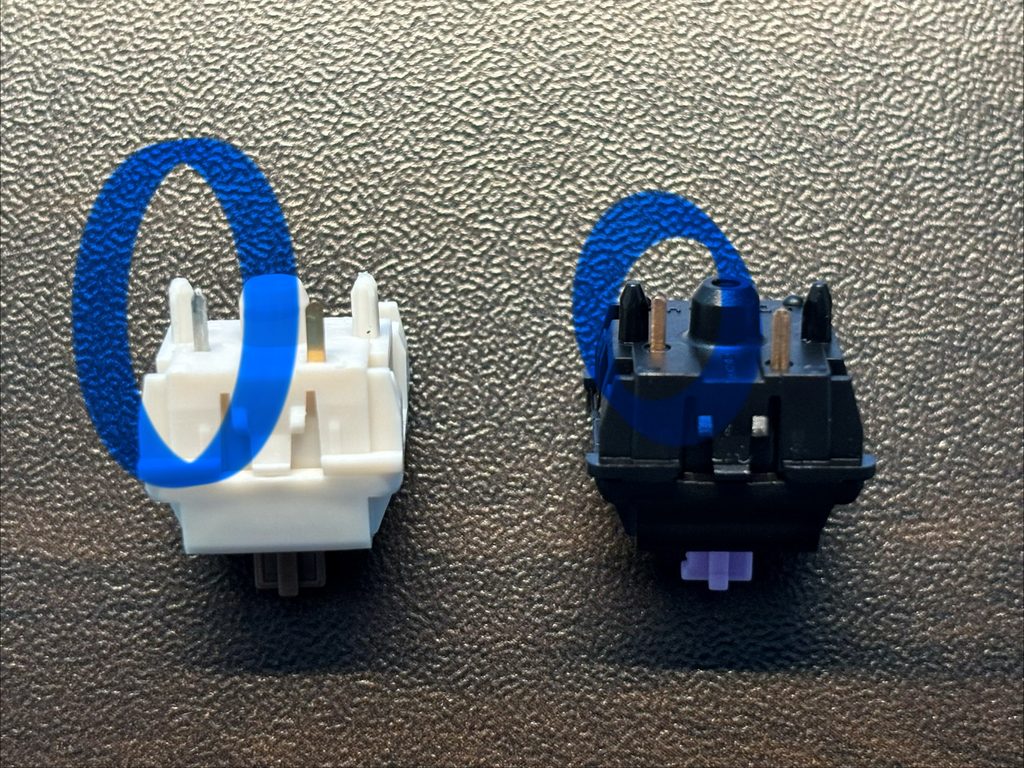
デジタルノギスで測定すると0.3~0.4㎜くらいGateronのほうがピンが短いことがわかりました。
測定誤差もあるかと思いますが、よく見ると目視でも違いが判ります。
スイッチの取り外し・取り付けの基本はこちらが参考になります(遊舎工房:キーキャップ&キースイッチの取り外し・付け方)。
手順3:スイッチを「奥まで」刺し直す
ここが多くの人が飛ばしがちなポイントです。見た目で刺さっていても、奥まで届いていないことがあります。
- ピンとソケットの穴の位置を合わせ、真上から垂直に押し込む
- ガスケットマウントの機種は要注意。押してもプレートと基板が一緒にしなって、力が逃げてしまいます。
- 「カチッ」という手応えがなくても、刺さっていないとは限りません(逆も然り)
私の場合も、後で振り返れば刺し直しだけで症状は消えました。ただ、この時点では「本当に奥まで入ったのか」を外からは確認しにくいのが正直なところです。これで直ったらラッキー、直らなければ次へ進みます。
手順4:ソフトウェア系の可能性を潰す
分解は手間がかかるので、その前にソフトウェア側の原因を潰しておくのが得策です。ハードの問題に見えて、実はファームウェアや設定だったというケースもあります。
- ファクトリーリセット — Rainy75の場合は FN+ESC を3秒長押し
- 別のPCに接続して、同じ症状が出るか確認する(PC側の設定が原因の切り分け)
私のケースではここで変化はなく、物理的な接触に疑いが絞られました。
手順5:ケースを開けて、ソケットと基板の接触を確認する
ここまで来ても直らない場合、これが一番確実な方法です。
下記の方法はメーカーの保証が利かなくなる場合もあるので確認してからの作業をお勧めします。
- キーキャップ、キースイッチを外す
- トップフレームを外す — Rainy75 Proは、キーキャップとキースイッチをいくつか外すと+ネジが出てくる構造で、そのネジを外すとやっと表面のフレームが外れます
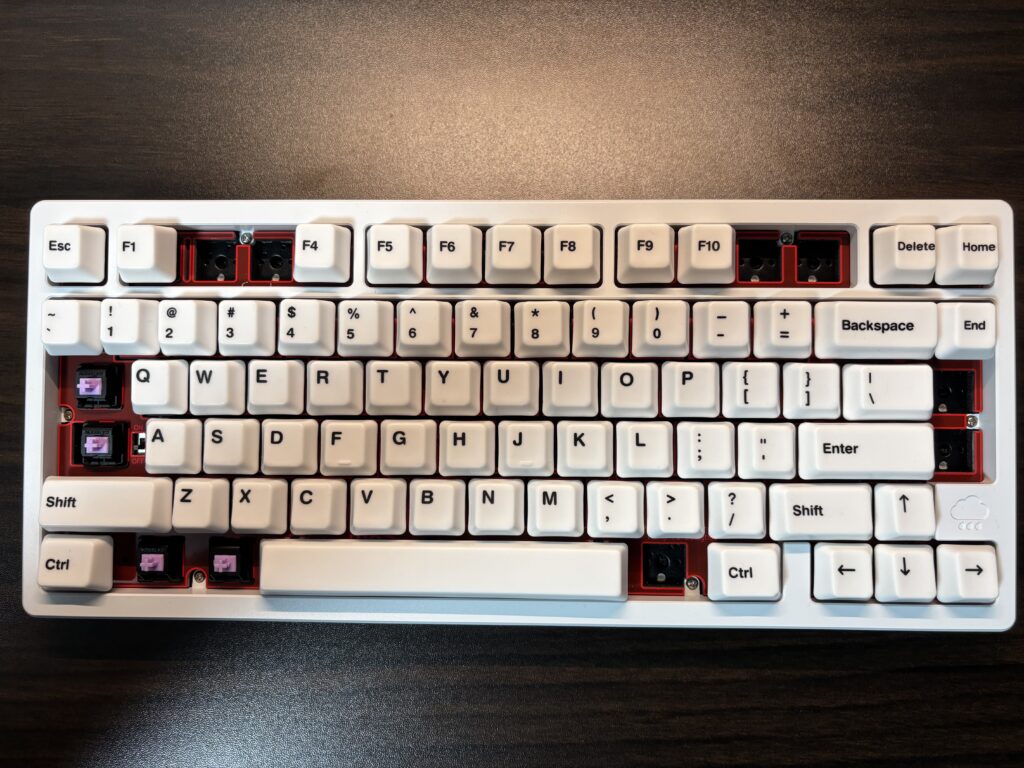
Rainy75 Proの場合は写真のような状態にすればねじが外せるようになります。
- トップケースとボトムケースに分ける
- 基板(PCB)を裏返し、ピンが裏側まで貫通しているかを目視で確認する
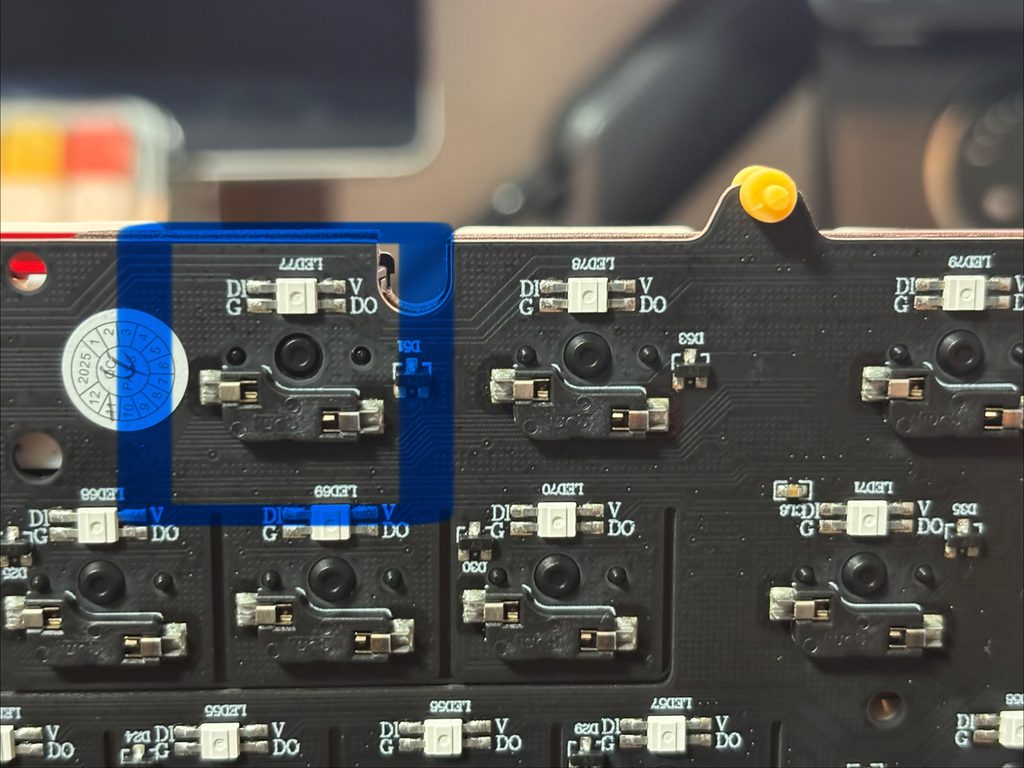
ホットスワップのソケットは、スイッチのピンが奥まで挿さって金属接点を挟み込むことで導通します。
だから少しでも浅いと接触しない。中途半端に刺さっていると、押す力加減で接触したりしなかったりする。
これが「強く押すと反応する」の正体です。
なおRainy75はガスケット構造+1.2mmのフレックスカット基板を採用しており、基板がたわみやすい設計です。
これが「押しても力が逃げる」原因になります。
それでも直らないとき
分解して確認しても物理的な原因が見つからない場合は、ソケットの半田にクラック(ひび)が入っていないかを確認してください。ただし半田の修理には半田ごてが必要です。自信がなければ無理をせず、保証期間内ならメーカー・販売店のサポートに相談するのが安全です。分解を続けすぎると保証対象外になる可能性もあります。
なぜ起きたのか(今回の実例)
私のケースでは、原因が2つ重なっていました。
原因① ガスケットマウントで「押す力」が逃げていた
Rainy75 Proはガスケットマウント構造です。プレートをネジで固定せず、ガスケット(クッション材)で挟んで浮かせることで、柔らかい打鍵感を出しています。
この構造の落とし穴がスイッチを挿すときにあります。上から押してもプレートと基板が一緒にしなって逃げてしまう。指には「押し込んだ感触」があるのに、実際にはスイッチは刺さっていない。これが1つ目です。
原因② Gateronスイッチのピンが、Kailh製より短かった
2つ目はピンの長さです。換装に使ったGateron製スイッチのピンは、Kailh製と比べて短く、ソケットの金属接点まで届きにくい状態でした。2つを並べると、その差ははっきり分かります。
ピンの長さや形状はメーカー・型番で違い、ソケットとの相性問題として知られています。
「刺さっているように見えて刺さっていない」状態が、原因①の力逃げと重なって起きたというのが今回の結論です。
再発防止のコツ
- ピンと穴の位置を合わせ、真上から垂直に挿す。斜めはピン折れの原因になります
- ガスケットマウントの機種は、基板の下を手で支えながら押す
- 「カチッ」という手応えがなくても、裏側を見て確認するのが確実
- メーカーの違うスイッチに換装するときは、特に念入りに
まとめ
キーが強く押さないと反応しない時、多くの記事は「スイッチを交換」「掃除」「リセット」で終わります。でもスイッチを替えても直らないなら、疑うべきはソケットと基板の物理的な接触です。
やることはシンプルで、切り分け → ピンの確認 → 刺し直し → ソフトの切り分け → 裏側の確認。特にガスケットマウント+フレックス基板のキーボードに他社製スイッチを挿す場合は、今回の2つの原因が重なりやすい条件だと思います。
それでも直らない場合は、メーカーサポートも視野に入れてください。同じ症状で困っている人の助けになれば嬉しいです。
コメント