キーボードを選ぶとき、打鍵感や機能を比較することが多いと思います。
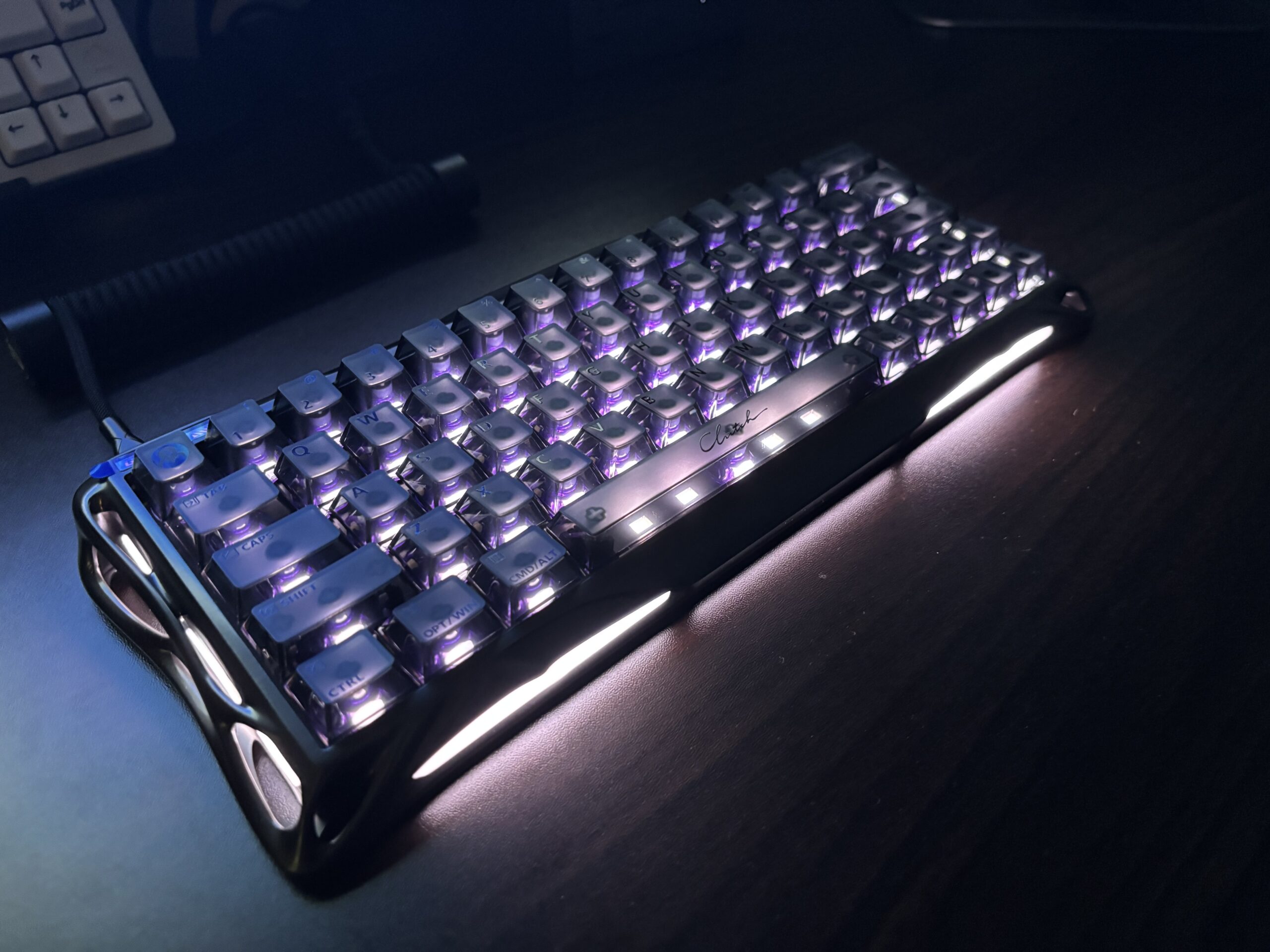
でも、今回のGravaStar Mercury V60 Proは違いました。購入した一番の理由は、とにかく見た目がかっこよかったから。
ほかでは見たことのない個性的なデザインに惹かれて、購入しました。
僕はパソコンでゲームをしないので、ラピッドトリガーの性能を求めて選んだわけではありません。それでも約2週間使ってみて、見た目だけでなく、金属の質感や独特の打鍵感にも満足しています。
今回は、Amazonで28,782円で購入したグレーのスタンダード版を、ゲームをしない普段使いの目線でレビューします。合わせて購入した、GravaStarのブラックのコイルケーブルについても紹介します。
GravaStar Mercury V60 Proを買った理由は、見た目への一目惚れ
このキーボードを知ったきっかけは、上位モデルの「Mercury V60 Ultra」でした。そこから製品を調べていくうちに、V60 Proにたどり着きました。
購入前に見たUltraは、ピアノブラックのような黒くつやのある外観が印象的でした。それもかっこよかったのですが、僕は「この仕上げだと指紋が目立ちそうだな」と気になったんですよね。
そこで選んだのが、V60 Proのグレーです。
実際にUltraを使って指紋の付きやすさを比較したわけではありません。ただ、購入時には、つやのある黒よりグレーのほうが気兼ねなく使えそうだと考えました。
そして何より、V60 Proの外観にも十分すぎるほど惹かれていました。
使うための道具であると同時に、デスクに置いて眺めたくなるキーボードが欲しい。 今回は、そんな気持ちで選んだ一台です。
主なスペックとスタンダード版の同梱物
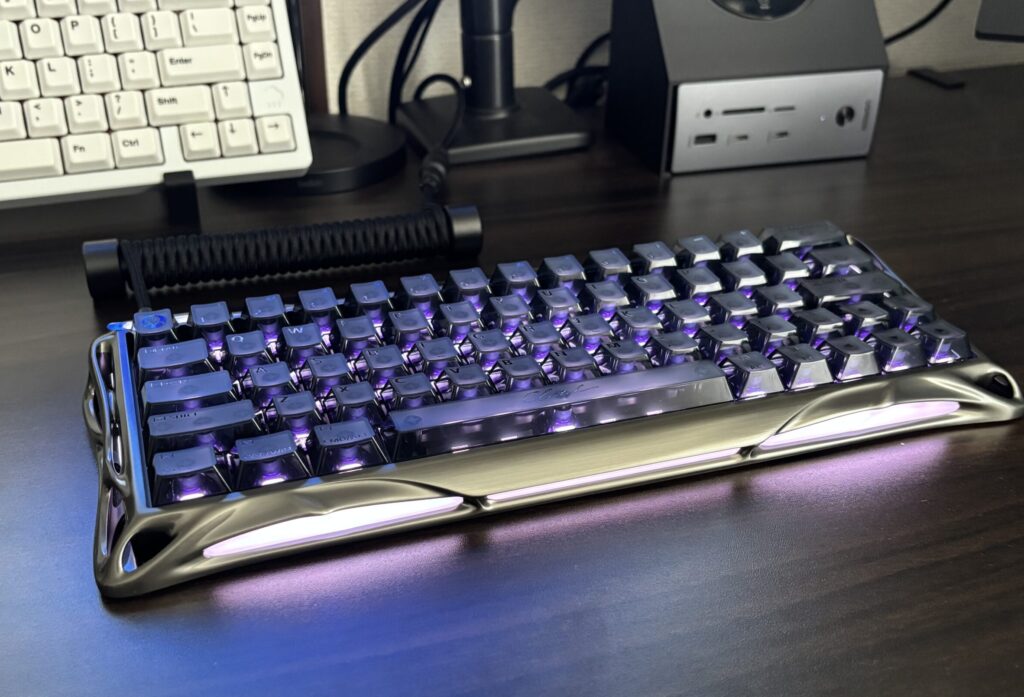
Mercury V60 Proは、GravaStar独自のUFO磁気スイッチを採用した、60%レイアウトの有線キーボードです。
主な仕様をまとめました。
| 項目 | 内容 |
|---|---|
| 製品名 | GravaStar Mercury V60 Pro |
| レイアウト | 60% |
| スイッチ | GravaStar UFO磁気スイッチ |
| 筐体 | アルミニウムフレーム |
| 本体寸法 | 約325×125.8×41mm |
| 重量 | 約860g |
| 接続方式 | 有線 |
| ポーリングレート | 最大8000Hz |
| 対応OS | Windows/macOS |
| 設定方法 | Webベースの設定画面 |
| ライティング | キー部分・側面のRGBライティング |
| 購入価格 | 28,782円(2026年10月現在) |
寸法や重量、性能などはメーカー公表の仕様です。この記事で応答速度やゲームでの効果を実測・検証したものではありません。購入価格は僕がAmazonで購入したときの金額です。GravaStar公式
購入したスタンダード版の同梱物
今回購入したスタンダード版の同梱物は、次の内容です。
- キーボード本体
- 予備のUFO磁気スイッチ×4
- USBケーブル
- キーキャッププラー
- スイッチプラー
- クリーニングブラシ
- クリーニングクロス
- ダストカバーバッグ
- ブランドステッカー
- 取扱説明書
予備スイッチに加えて、キーキャップやスイッチを外す道具、掃除用のブラシやクロスも付いています。
ケーブルも付属しているため、今回紹介するコイルケーブルは必須ではありません。僕は見た目を楽しむために、別途購入しました。
なお、エディションによって付属品が異なる場合があるので、購入時は選んでいる版の内容を確認してください。
グレーの筐体は、実物の質感もかなりいい
見た目を気に入って買ったものの、届いてみたら質感が期待ほどではなかった、ということもありますよね。
Mercury V60 Proについては、実物の質感にもかなり満足しています。
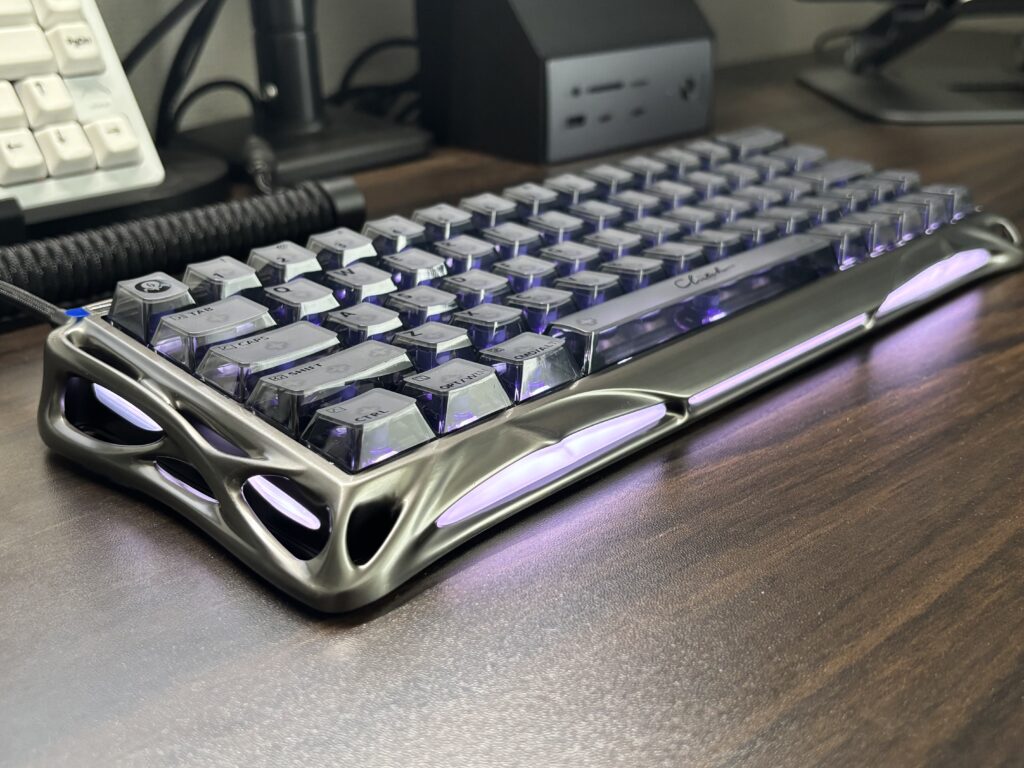
グレーの金属筐体は表面の仕上げが美しく、近くで見ても安っぽさを感じません。
ヘアライン加工のような金属表面の表情も気に入りました。個性的な形だけで目立たせているのではなく、素材の質感も楽しめるところがいいです。
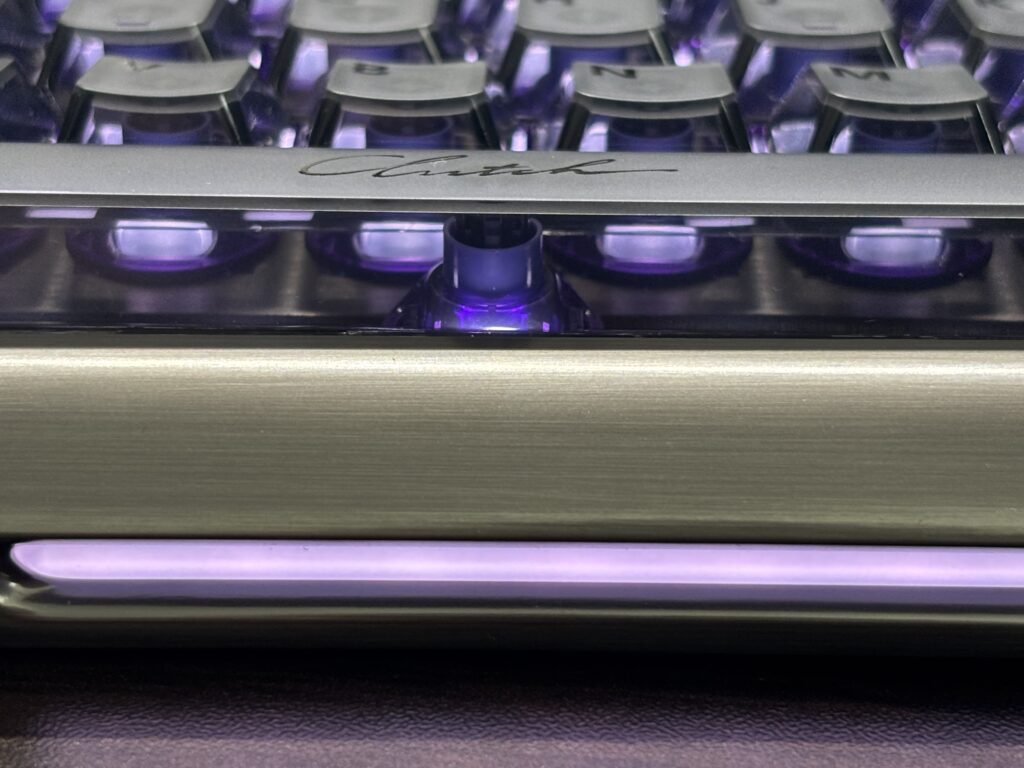
デスクに置くと、しっかり存在感があります。
使うための道具でありながら、置いてあるだけで気分が上がる。見た目重視で選んだ僕にとっては、この満足感が大きかったです。
透明感とマットな打鍵面を両立したキーキャップ
キーキャップも、気に入っている部分の一つです。
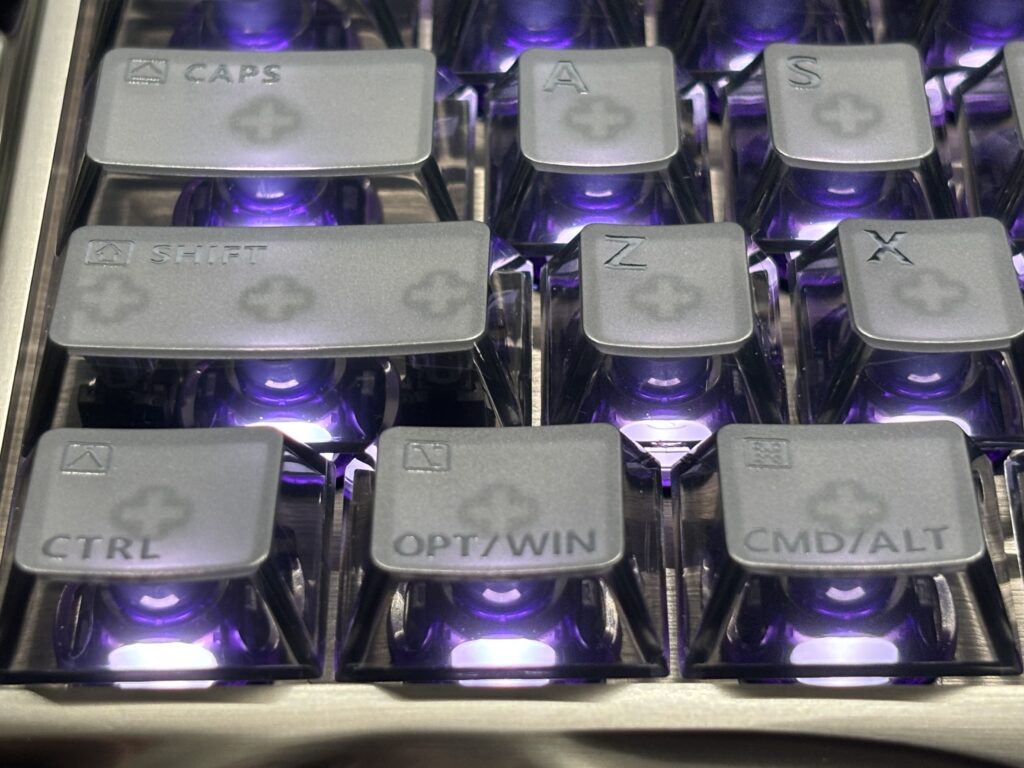
側面には透明感があり、指で触れる上面はマットな仕上がり。 この組み合わせが、とてもよくできていると感じました。
見た目は透明感があって華やかなのに、打鍵面はつやつやしていないので、使っていて指紋が目立ちにくいのがいいんですよね。
透明感のあるキーキャップは魅力的でも、触った跡が気になるのでは、と少し心配していました。その点、このマットな打鍵面は普段使いでも好印象です。
ライトを点灯すると、キーキャップを通して光が透けて、本当にかっこいい。
明かりを消した状態では金属の質感を楽しめて、点灯するとまた違った表情になる。どちらの状態も気に入っています。
キーだけでなく、側面のライティングも楽しい
Mercury V60 Proは、キー部分だけでなく側面にもライトがあります。
正面から見たときの光り方だけではなく、デスクに置いたときの横からの見え方まで楽しめるのが魅力です。
設定を触ってみると、ライティングを細かく調整できるところもよかったです。光り方を自分の好みに寄せられるので、ただ派手に光るだけでは終わりません。
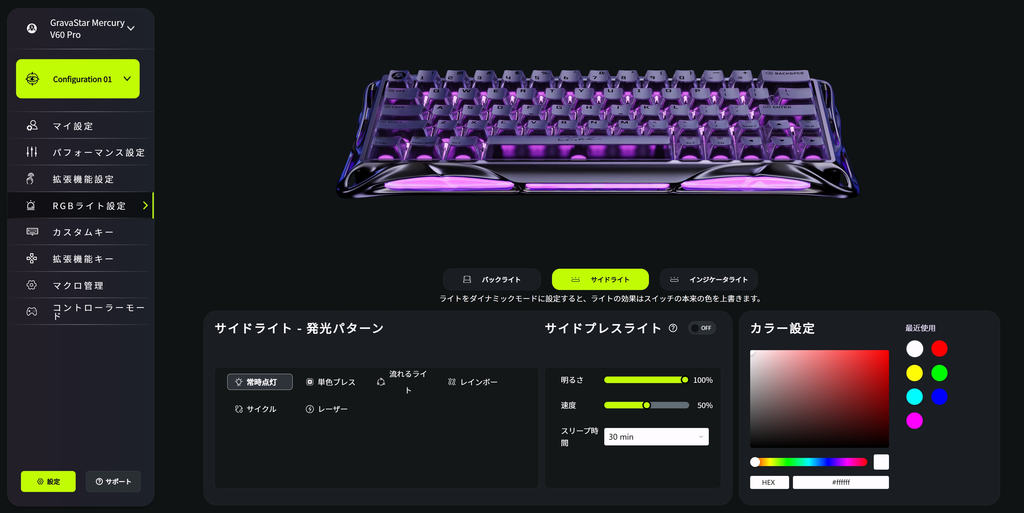
キー部分と側面の照明を扱うデュアルゾーン制御や、色・明るさ・エフェクト速度などの調整が個別にできます。
僕はゲームをしませんが、このライティングを見ているだけでも、パソコンに向かう気分が上がります。
打鍵感はかなり硬い。でも、それが心地よい
打ち始めて最初に思ったのは、「かなり硬い!」ということでした。
柔らかく沈み込むような感触ではなく、カチカチとした、しっかりした底打ち感があります。
少し大げさに例えるなら、コンクリートの上に置いたキースイッチをたたいているような感覚です。
もちろん、実際にコンクリートが使われているという意味ではありません。それくらい、指に返ってくる感触が硬く感じられました。
ただ、不思議とそれが嫌ではないんですよね。
硬いのに心地よくて、これまで使ってきたキーボードとは違う感触が新鮮でした。
また、押し込みの途中には引っかかりがなく、スルスルと打鍵できます。押し込む動きは滑らかで、底に当たるとしっかり硬い。 この組み合わせが印象的です。
内部のマウント構造については、打鍵感だけでは判断できないため断定しませんが、少なくとも僕の指には、柔らかさよりも硬さがはっきり伝わるキーボードでした。
打鍵音は、やや甲高いコトコト系
音は、僕の耳ではやや甲高いコトコト音に聞こえました。
硬い打鍵感と合わさって、一打ごとの感触と音がはっきりしています。
これは僕にとって初めての打鍵感と打鍵音で、「こういう打ち心地もあるんだな」と楽しめました。
柔らかい感触を期待して買うと印象が違うかもしれませんが、硬めの打鍵感が好きな人には気になる一台だと思います。
ゲームをしない僕にとって、有線接続はむしろメリット
Mercury V60 Proは有線接続のキーボードです。
ワイヤレスでデスクをすっきりさせたい人にとっては、ケーブルが必要な点は気になるかもしれません。
ただ、僕は充電やバッテリー残量を気にしなくていいところをメリットに感じています。
使おうと思ったときに充電を心配する必要がなく、ケーブルを接続したまま使える。デスクで使う自分の用途では、この気楽さが合っていました。
さらに今回は、そのケーブルの見た目にもこだわってみました。
ブラックのコイルケーブルも合わせて購入した
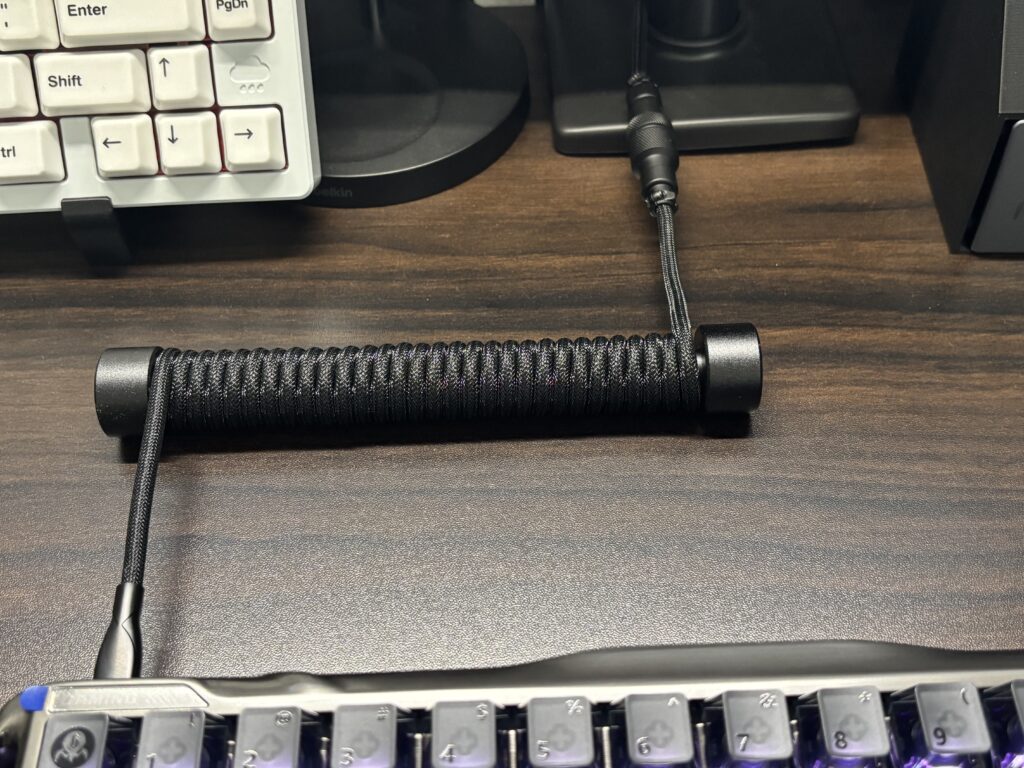
キーボードと合わせて、GravaStarのブラックのコイルケーブルも3,582円で購入しました。
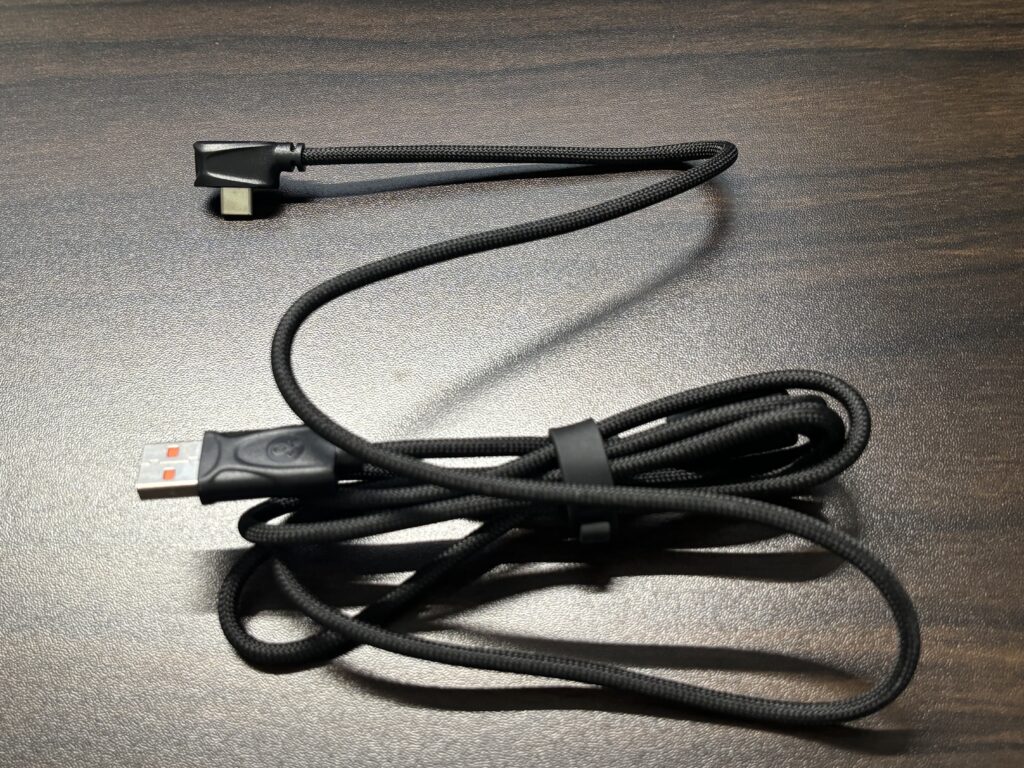
キーボードにはもともとケーブルが付属していて、そちらの質感も悪くありません。
追加のケーブルが必要だったわけではなく、コイルケーブルにしたほうが、デスク全体の見た目が引き締まると思ったのが購入理由です。
実際に組み合わせてみると、グレーのV60 Proにブラックのケーブルがよく合います。
キーボード本体だけでなく、ケーブルまで含めてデスクの見た目を楽しめる組み合わせになりました。
動かすときの擦れる音は少し気になる
一つ気になったのは、キーボードを動かしたときです。
追加で購入したコイルケーブルは、コイル部分に金属の棒のようなパーツが通っている構造になっています。キーボードの位置を変えるとケーブルや金属パーツも一緒に動き、金属が擦れる音がします。
実際にデスクに傷が付いたわけではありませんが、頻繁に動かしていると、天板を傷つけないか少し心配になりました。
ウールなどのデスクマットを敷いていれば、天板への接触は気になりにくそうです。反対に、マットを敷かずに使う場合は、位置を変えるときに金属パーツを引きずらないよう、少し持ち上げると安心だと思います。
ただ、僕にとってはそれ以上に見た目のかっこよさが勝っています。
キーボードをあまり動かさずに使うなら、気になる場面も少なそうです。
必須の買い足しではありませんが、デスクの見た目までこだわりたい人には、合わせて検討してほしいアイテムでした。あくまで外観を楽しむための追加購入です。
60%レイアウトと角度固定は、僕には問題なかった
キーボード本体は、約2週間使った時点で大きな不満はありません。
ただ、購入前に確認しておいたほうがいい点はあります。
F1〜F12はFnキーとの組み合わせで使う
僕はF1〜F12のファンクションキーをよく使います。
このキーボードではFn+数字キーで代用していますが、自分の使い方では、今のところ特に困っていません。
むしろ、独立したファンクションキーの列がないぶんコンパクトなので、そのサイズ感をメリットに感じています。
ただし、キーの同時押しを面倒に感じる人や、F1〜F12を一つのキーで押したい人には、好みが分かれる部分だと思います。
その場合は、75%レイアウトのモデルも候補にするとよさそうです。GravaStarにはMercury V75シリーズもありますが、V60 Proとは別モデルなので、配列だけでなく仕様も確認して選んでください。GravaStar日本公式・キーボード一覧
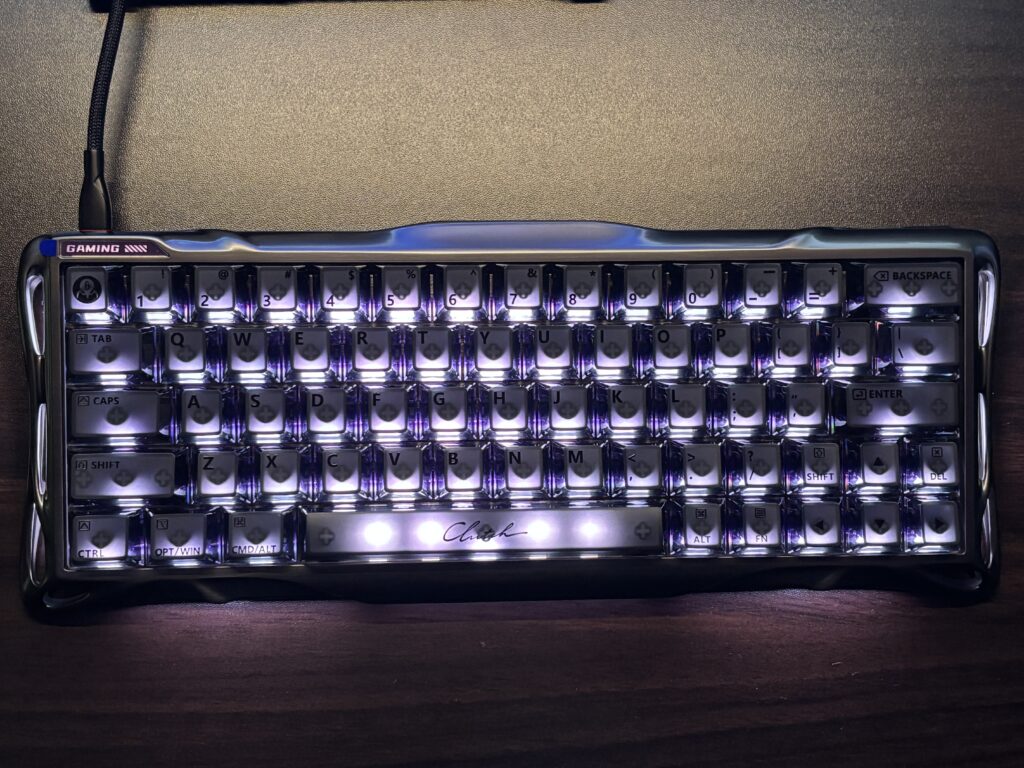
チルト機能はないが、そのままの角度で使えている
角度を変えるためのチルト機能はありません。
僕はそのままの角度で問題なく使えているので、不満には感じていません。ただ、キーボードの角度にこだわりがある人は、購入前に確認したいポイントです。
調整できないことと、使いにくいことは、必ずしも同じではない。 少なくとも自分には、固定された角度が合っていました。
まとめ|見た目に惚れて買って、使っても満足だった
GravaStar Mercury V60 Proを約2週間使ってみて、一番に出てくる感想は、やっぱり「この見た目が最高」です。
でも、満足しているのは外観だけではありません。
- グレーの金属筐体の質感がいい
- キーキャップの透明感とマットな打鍵面の組み合わせがいい
- キーと側面のライティングが楽しい
- 硬いのに心地よい、独特の打鍵感がある
- 有線なので充電を気にせず使える
- 60%レイアウトのコンパクトさが自分に合っている
- ブラックのコイルケーブルと組み合わせると、デスクの見た目が引き締まる
誰にでも合うキーボードとは思いません。
柔らかい打鍵感を求める人や、ワイヤレス接続、独立したファンクションキーが必要な人には、別の選択肢もあるはずです。追加のコイルケーブルも、頻繁に動かす場合は擦れる音や天板への接触が気になるかもしれません。
それでも、このデザインを見て「かっこいい」と感じた人には、ぜひ候補に入れてほしい一台です。
購入金額は、キーボード本体が28,782円、追加のコイルケーブルが3,582円で、合計32,364円でした。
付属ケーブルでも使えますが、僕はケーブルまで含めて、このデスクの見た目に満足しています。
見た目で選んで、触って使う時間まで楽しめる。Mercury V60 Proは、僕にとってそんなキーボードでした。
コメント