結論
MX Master 4は2ヶ月使った結果、作業効率が劇的に向上した最高のマウスでした。
特にMagSpeedホイールとジェスチャーボタンが神機能。
この記事では、実際の使い心地とおすすめ設定を詳しく解説します。
購入理由
普段からブログ執筆や動画視聴などPCですることが多く、
「もっと効率よく作業したい」「長時間使っても疲れないマウスが欲しい」と思っていました。
・・・というのは建前で実際は見た目のカッコよさに惹かれて購入した次第です(笑)
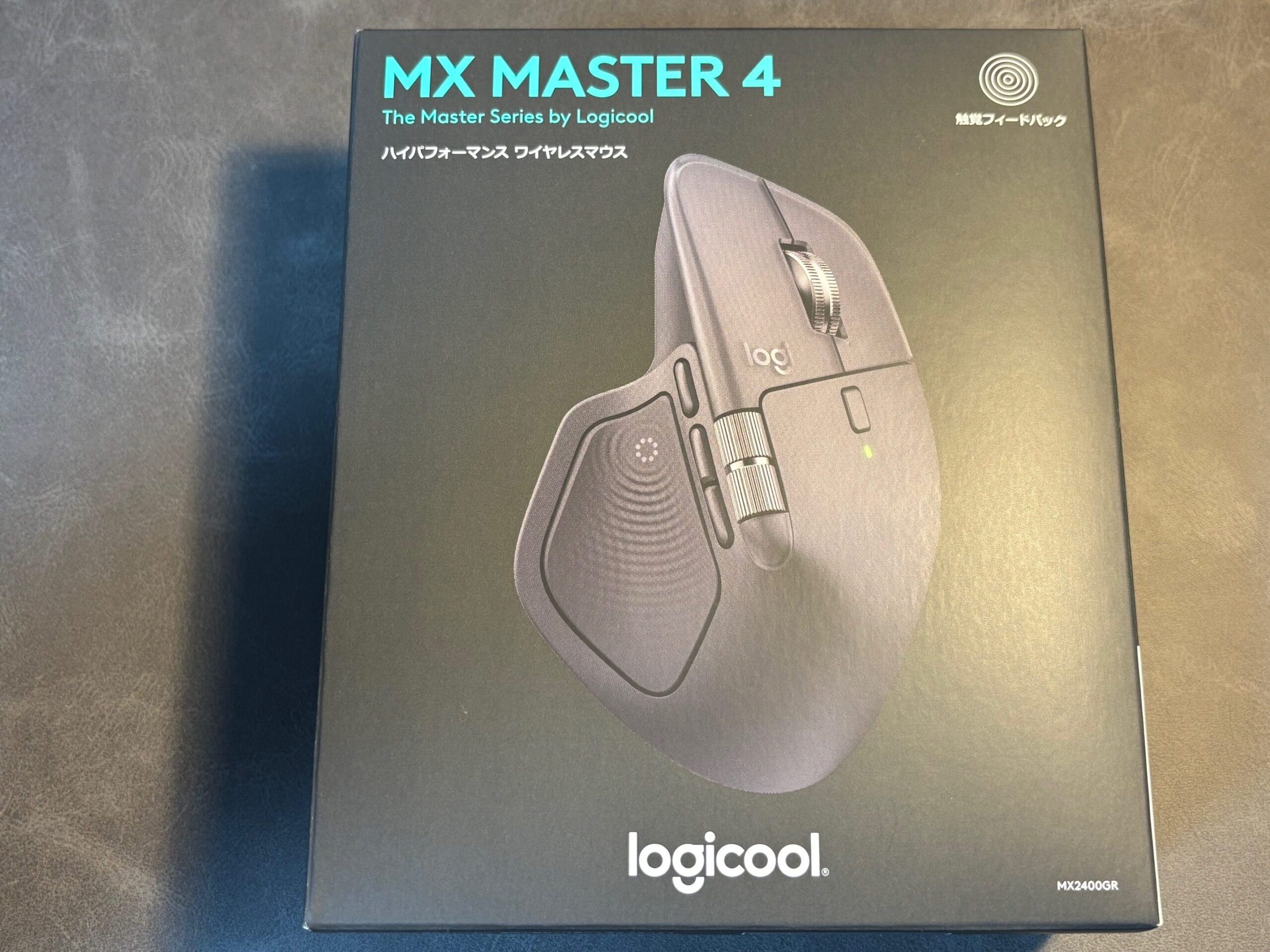
購入時の在庫状況とおすすめ購入方法
実はこのMX Master 4、発売直後から人気が爆発していて、Amazon・楽天・ロジクール公式ストアでも売り切れが続出中です(2025年12月時点)。
僕自身もネットで探しましたが、どこも在庫切れ…。
一度ほしいと思ったらすぐに手にしたいという性分で、横浜駅前のヨドバシカメラで購入しました。
ネットで在庫状況を調べたら他店舗でもヨドバシカメラは在庫がありそうでした。
価格はAmazonより少し高めでしたが、
「今すぐ手に入れたい」「実物を触ってから決めたい」という方には、家電量販店の実店舗での購入をおすすめします。
※在庫状況は日々変動するので、事前に店舗に在庫確認の電話を入れるのが安心です。
商品概要(スペック)
- 値段:¥19,900-¥21,890 (保証期間により値段が異なります)
- 接続方式:Logi Bolt / Bluetooth
- センサー:8K DPI対応
- ホイール:MagSpeed電磁スクロール
- サイドホイール:水平スクロール対応
- ボタン数:7ボタン(カスタマイズ可)
- バッテリー:最長70日
- 充電端子:USB-C
- 特徴:静音クリック、ジェスチャーボタン、アプリごとのプロファイル対応
Amazonページ:https://amzn.to/3YJjHju
1. MagSpeed電磁スクロールホイール
■ MagSpeedとは?
MagSpeed(マグスピード)電磁気スクロールホイールは、電磁石と金属製ホイールの組み合わせによる摩擦レスのスクロール制御技術です。これにより、静音性・精度・スピード・モード切替の全てが従来型を大きく上回り、日常のPC作業やクリエイティブワーク、ビジネス用途において圧倒的な快適性と効率化を実現します。
- 静音性:ほぼ無音で、周囲を気にせず作業可能。
- 精度:1px単位の停止や細かな調整が可能。
- スピード:1秒1000行の超高速スクロールで長文や大量データも一瞬で移動。
- モード切替:SmartShiftによる自動切替+手動切替で用途に応じた柔軟な操作。
- 耐久性・カスタマイズ性:金属製ホイールと電磁気制御で長寿命、ソフトウェアで細かな調整が可能。
- 用途別効果:Excel、ブラウジング、プログラミング、画像・動画編集、ビジネス資料作成など、あらゆる作業で生産性向上。

● 実際の使い心地
実際に使っていて使い心地はかなりいいです。
私は基本的にラチェットスクロールモードで使用していますが
このマウス本当に頭がよくてスクロールホイールを速く回すと
滑らかに回り続けてあっという間にページの一番下まで行けるのですが
ゆっくり回せばカチカチと1行ずつスクロールすることができる
それでいて静穏という本当に優秀で使いやすいです。
2. サイドホイール(水平スクロール)
■ これがMX Masterシリーズ最大の強み
- 横スクロールが直感的
- 動画編集・デザイン・表計算で圧倒的に便利
このサイドホイールの操作感としては少し重め?といった感じでヌルヌルと回る感じです。
● 具体的な活用例
- Premiere Pro:タイムラインの横移動がスムーズ
- Figma:キャンバスの横移動が快適
- Excel:横に長い表の移動が一瞬
- ブラウザ:タブ切り替えを割り当てると神
● Logi Options+ での設定例
- 左右スクロール → タブ切り替え
- 左右スクロール → 音量調整
- 左右スクロール → 戻る/進む
- 左右スクロール → 拡大/縮小
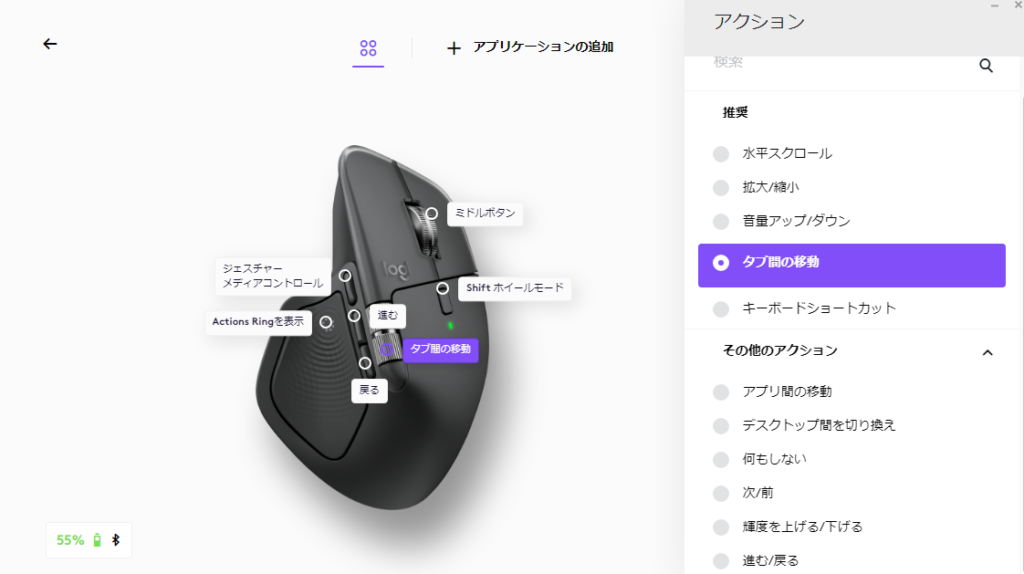
僕はエクセルなどを家で使うことはほぼないのでタブ切り替えに割り当てています
エクセルなどをあまり使わない方は割り当てを変更して使うほうが便利になると思います
3. ジェスチャーボタン
■ 親指の位置にある“隠しボタン”
押しながらマウスを上下左右に動かすと、
4つのアクションを選ぶことができます
- 上:スタートメニュー
- 下:デスクトップを表示/非表示
- 左:デスクトップ左
- 右:デスクトップ右
- クリック:タスクビュー
こちらもLogi Options+の設定で任意の動作に変更することが可能で
私はメディアコントロールにしているため下記のような動作になります。
- 上:音量を上げる
- 下:音量を下げる
- 左:前の曲
- 右:次の曲
- クリック:再生/停止
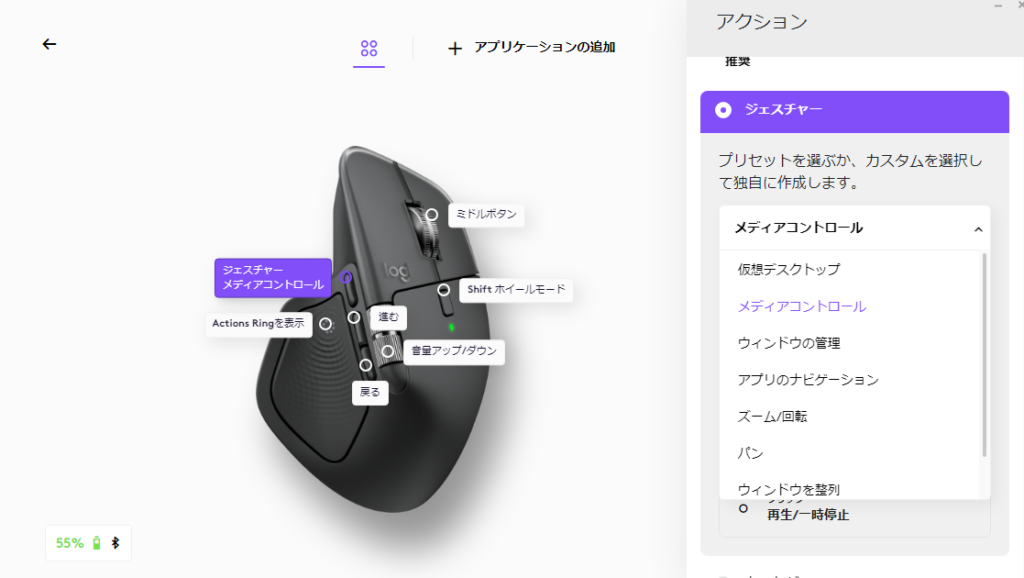
私は普段から音楽を聴きながら作業することが多いので直感的に操作出来てかなり使い心地がいいです。
4.Logi Options+ でできる設定
- スクロール速度の調整
- アプリごとのボタン割り当て設定
- 反復的なタスクの自動化
- 触覚フィードバックのオン・オフ、振動の強度
etc…マウスの機能のありとあらゆる設定をこのアプリから設定することが可能となっております。

👉 Logi Options+ 公式ダウンロードページ(ロジクール公式)
Windows・Mac両対応。インストール後は、マウスを接続するだけで自動認識されます。
5. 良かったところ・惜しいところ
良かったところ
- MagSpeedホイールが快適すぎる
- サイドホイールで作業効率が跳ね上がる
- エルゴ形状で長時間使っても疲れにくい
- 高級感あるデザインと重量感で所有欲を満たす
- カスタマイズ性が高く、作業に合わせて最適化できる
惜しいところ
- 価格はマウスの中ではかなり高め(ただし価値は十分)
- 左利きユーザーには不向き
- 持ち運びには少し重い
6. まとめ
MX Master 4は、作業効率を上げたい人にとって“投資する価値のあるマウス”。
特に、ブログ執筆・デザイン・資料作成などPC作業が多い人には強くおすすめできます。
ずっしりとした重量感と高級感あるデザインは、デスクに置くだけで所有欲を満たしてくれる一台。
毎日の作業が少し楽しくなる、そんなマウスでした。
コメント