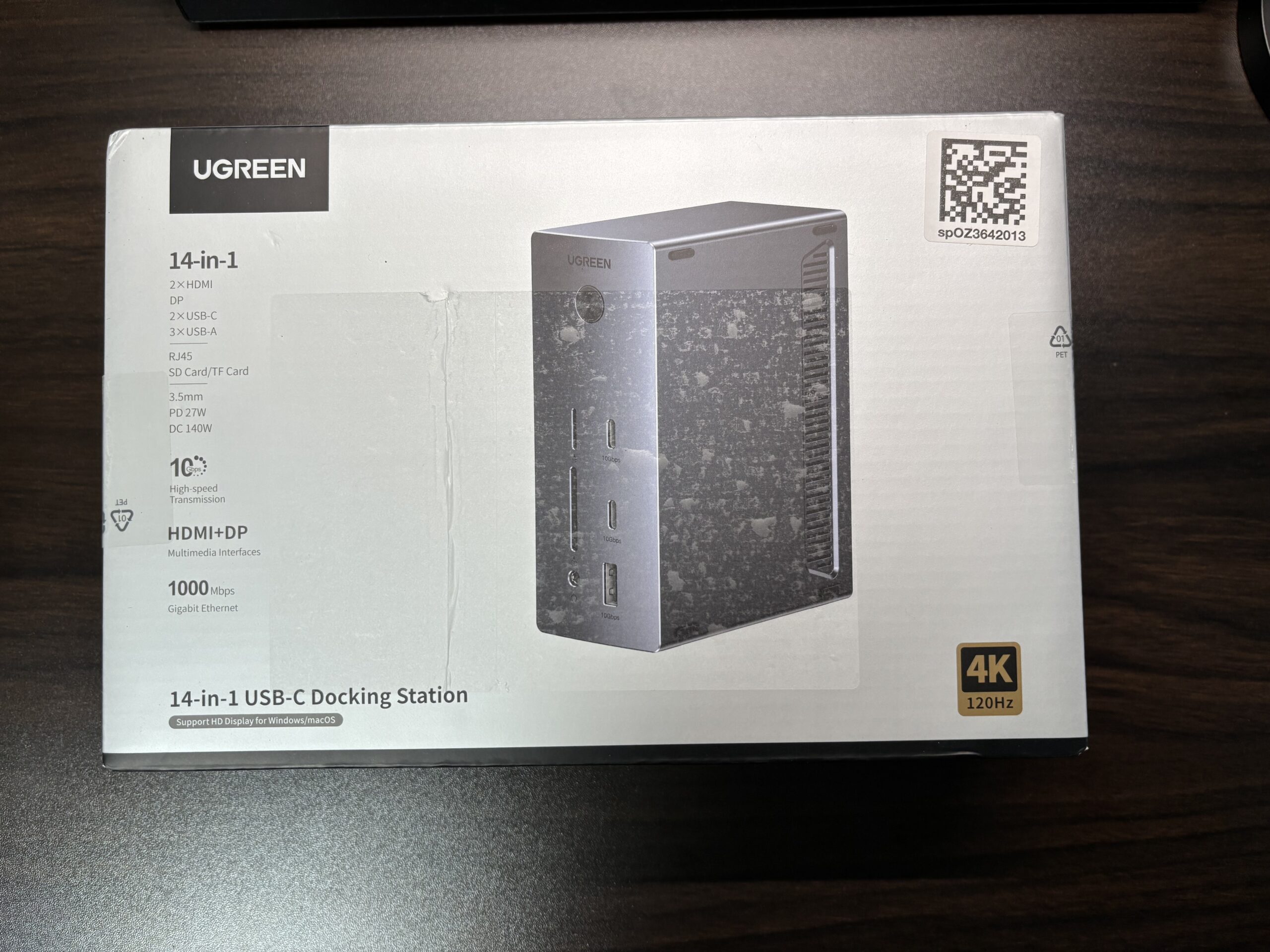
結論から
「ケーブル1本で全部つながる。デスクがスッキリして作業効率が爆上がりした。」
- 13,990円(タイムセール)でコスパ最強
- ケーブル1本抜くだけで持ち運びできる
- デュアルモニター+スピーカー+LAN全部まとめて解決
- 最大100WのPC給電に対応。僕の普段の作業ではドック給電だけでも使えたが、通常は純正ACアダプターも併用している
- 定価は約20,880円なのでセール狙いがおすすめ

購入前の状況|なぜドッキングステーションが必要だったか
以前のデスク環境の問題点
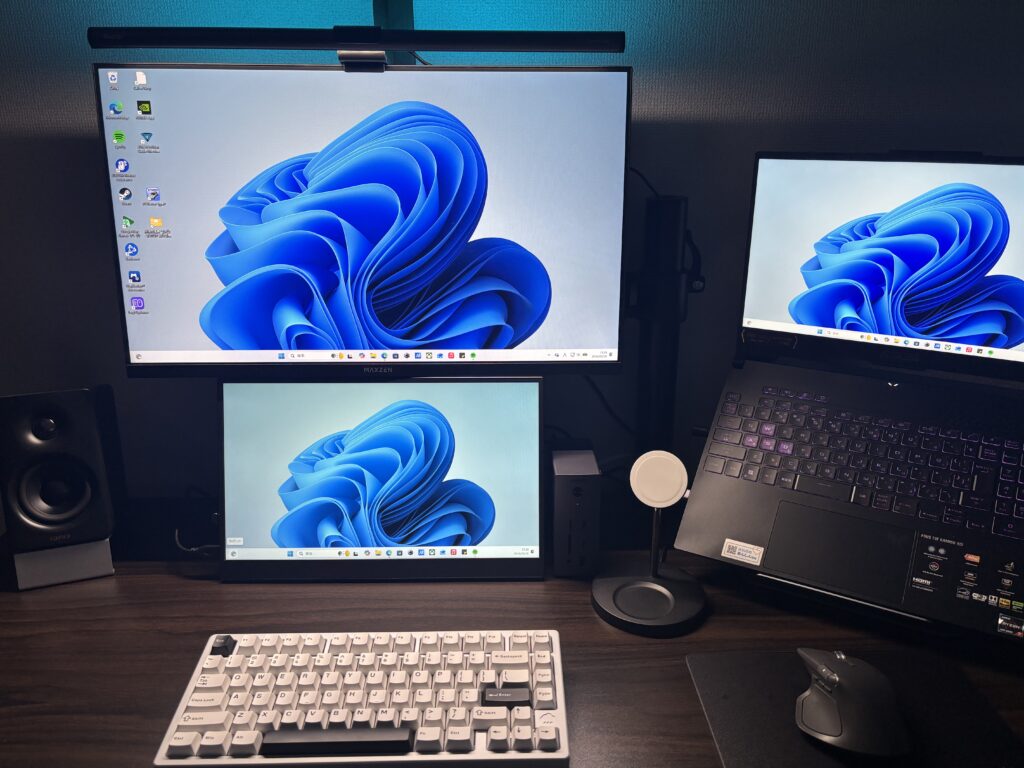
ASUS TUF Gaming A15(RTX4060)をデスクに据え置きで使っているが、
ノートPCの側面からケーブルが大量に飛び出していた。
- HDMIケーブル × 2本(デュアルモニター)
- 充電ケーブル(ACアダプター)
- LANケーブル
- type-C接続のスピーカー

全部横に突き出してごちゃごちゃ。
しかもリビングやベッドにPCを持っていくたびに
全部のケーブルを抜き差しするのが地味にストレスだった。
購入前に比較した2製品
| 項目 | UGREEN Revodok Pro 314 | Anker Nano ドッキングステーション(13-in-1) |
|---|---|---|
| ポート数 | 14-in-1 | 13-in-1 |
| 映像出力 | HDMI×2+DP×1(3画面対応) | HDMI×2+DP×1(3画面対応) |
| 最大解像度 | DP:8K / HDMI:4K@60Hz | 最大4K |
| PD充電 | 100W | 100W |
| データ転送 | 10Gbps | 10Gbps |
| 有線LAN | あり(ギガビット) | あり |
| 価格 | 約13,990円 | 約16,990円 |
| 決め手 | ✅ コスパ・スペック最強 | ✕ 価格が高め |
Ankerをやめた理由
スペックはほぼ互角だが価格がUGREENより3,000円高い。
UGREENはタイムセールで13,990円まで下がっており、
同スペックなら安い方を選ばない理由がなかった。
そして私の場合ドッキングステーション背面にtype-Cポートが2つほしかったのでその点でも
UGREENのほうが優れていたので今回はこちらを購入しました。
スペック詳細
| 項目 | 仕様 |
|---|---|
| 型番 | Revodok Pro 314 |
| 接続方式 | USB-C(90cmケーブル) |
| 映像出力 | HDMI 2.0×2(4K@60Hz)+DP×1(8K@30Hz / 4K@120Hz) |
| 同時出力 | 最大3画面対応 |
| PD充電 | 最大100W(PC)+27W(スマホ) |
| USBポート | USB-C 10Gbps×2、USB-A 10Gbps×1、USB-A 5Gbps×2 |
| 有線LAN | ギガビットイーサネット(RJ45) |
| カードリーダー | SD / TF(最大170MB/s) |
| オーディオ | 3.5mmジャック |
| ケーブル長 | 90cm |
| 参考価格 | 約20,880円(タイムセール時:約13,990円) |


実際に使ってみた感想
✅ よかったこと
1. デスク周りが激変した
以前はHDMI・充電・LANケーブルが全部PCの横から飛び出していたが、
ドッキングステーションに全部まとめたことでケーブルがすべて1か所に集約された。
見た目がスッキリしただけで作業への集中度が上がった気がする。

2. 持ち運びが超ラクになった
以前はリビングやベッド、出先にPCを持っていくたびに
HDMI・充電・LANを全部抜く必要があった。
今は、ドックにまとめた周辺機器をUSB-Cケーブル1本でまとめて切り離せます。
普段は純正ACアダプターも併用しているため、持ち出すときはドックのUSB-Cケーブルと、純正ACアダプターのケーブルを外しています。それでも、モニターやLANなどのケーブルをそれぞれ抜き差しするより、手間が減りました。
3. デュアルモニターが安定している
HDMI×2でデュアルモニター接続しているが、
映像が乱れたり遅延したりといったトラブルは今のところゼロ。
4K@60Hz対応なので解像度も申し分なし。
4. 普段の作業ではドック給電だけでも使えた
僕が使っているASUS TUF Gaming A15では、ドッキングステーション経由の給電だけでも、普段の作業はできました。
あまり負荷の高い作業はしていませんが、使っている間にバッテリー残量が減って困ることも、基本的にはありませんでした。
ただし、ゲームなどの高負荷な作業で、長時間バッテリー残量を維持できるかまでは検証していません。
また、普段は念のため、ドックに加えてPCの純正ACアダプターも接続しています。ドックだけでは不具合があったからではなく、自分の運用として併用している形です。
そのため、この記事では「純正ACアダプターが不要になる」とは言い切らず、僕の普段の作業ではドック給電だけでも使えた、という使用結果として紹介します。
⚠️ 気になった点
1.背面のCポートが充電専用だった
事前に確認しておけばよかったことだが、背面に2つあるCポートのうち一つはPCへの接続用
もう一つは充電専用のCポートだということに購入してから気付いた。
私はスピーカーをtype-Cで接続しておりできるだけ常時接続する配線は背面に
刺しておきたかったのでこの点は気になった。しかしA-Cの変換アダプターが売っているので
それを使ってこの問題は解決することができた。
2. 定価は約20,880円とやや高め
タイムセールで13,990円で買えたが、
定価だとコスパが少し下がる印象。
しかし、基本的にセール価格となっており購入しやすいと思います。
こんな人におすすめ
| こんな人に | おすすめ度 |
|---|---|
| ノートPCをデスクに据え置きで使っている | ⭐⭐⭐⭐⭐ |
| デスク周りのケーブルをスッキリさせたい | ⭐⭐⭐⭐⭐ |
| 持ち運びのたびにケーブルを抜き差しするのが面倒 | ⭐⭐⭐⭐⭐ |
| デュアルモニター環境を構築したい | ⭐⭐⭐⭐⭐ |
| 1台で充電・映像・データ転送を完結させたい | ⭐⭐⭐⭐⭐ |
| MacBookユーザー | ⭐⭐⭐☆☆ |
まとめ
UGREEN Revodok Pro 314を導入して良かったのは、モニターやLANなどの配線をドック側にまとめられたことです。
PCを持ち出すときも、周辺機器のケーブルを1本ずつ外す必要がなくなり、デスクとの行き来が楽になりました。
PCへの給電にも対応していて、僕の普段の作業ではドック給電だけでもバッテリー残量が減って困ることは基本的にありませんでした。ただし、普段は念のため純正ACアダプターも併用しています。
一方で、背面のUSB-Cポートをデータ接続にも使えると思っていた点は、購入前の確認不足でした。ポートの数だけでなく、それぞれの用途を確認して選ぶことが大切だと感じています。
ノートPCの周辺機器をまとめたい人や、持ち出すたびの抜き差しを減らしたい人には、検討してほしいドッキングステーションです。
コメント