はじめに:僕がハマった話
キーボードのキーが、強く押さないと反応しなくなりました。
僕の場合は、Rainy75 Proの全キーを別のキースイッチに交換した直後に、H〜Lキーで症状が出ました。スイッチを入れ替えたり、リセットしたりしても改善せず、最終的に分解して確認すると、スイッチのピンが十分に挿さっていない箇所が見つかりました。
この記事では、僕が試した切り分けと、分解して分かったことを紹介します。
同じ症状でも原因が同じとは限りません。特に、ここで紹介するスイッチ交換の手順は、キースイッチを取り外せるホットスワップ対応機種を前提としています。作業前に、自分の機種の対応状況や説明書を確認してください。
結論を先に
- 僕のケースでは、スイッチを交換しても改善せず、分解後にピンの挿し込み不足が見つかりました
- 「強く押すと反応する」という症状だけで、原因を断定することはできません
- この記事では、スイッチの入れ替え・ピンの確認・挿し直し・設定の確認という順に整理します
- 分解前にはメーカーや販売店への相談も検討してください
- 分解しても原因が分からない場合は、無理に作業を続けないことが大切です
直し方:やる順番(手間の少ない順)
手順1:スイッチ側かソケット側かを切り分ける
まず、症状が「キーの位置」に付いてくるか、「スイッチ」に付いてくるかを調べます。
- 反応しないキーのスイッチを、スイッチプラーで慎重に引き抜く
- そのスイッチを正常に動いているキーに挿し替える
- 逆に、正常なキーのスイッチを反応しないキーに挿す
結果の見方:
結果は、次のように切り分ける目安にしました。
| 結果 | 次に確認したいこと |
|---|---|
| 症状が同じキーの位置に残る | その位置の挿し込み状態や、ソケット・基板側を確認する |
| 症状が移動させたスイッチに付いてくる | そのスイッチのピンや動作を確認する |
| 入れ替え後は再現しない | 挿し込み状態が変わった可能性を考え、しばらく様子を見る |
ただし、この確認だけで原因が確定するわけではありません。
私の場合は「キーの位置」に残ったので、ここでソケット・基板側に疑いが向きました。
手順2:ピンの曲がり・長さを確認する
スイッチを引き抜いたついでに、ピンを目視でチェックします。
- 曲がっていないか — 曲がったピンはそもそも奥まで入りません。指で慎重にまっすぐに戻します
- 折れていないか — 折れたピンは導通しません。そのスイッチは使えません
- 長さは十分か — メーカーや型番によってピンの長さは違います。他社製スイッチに換装した場合は、元のスイッチと並べて比べてみるのが有効です
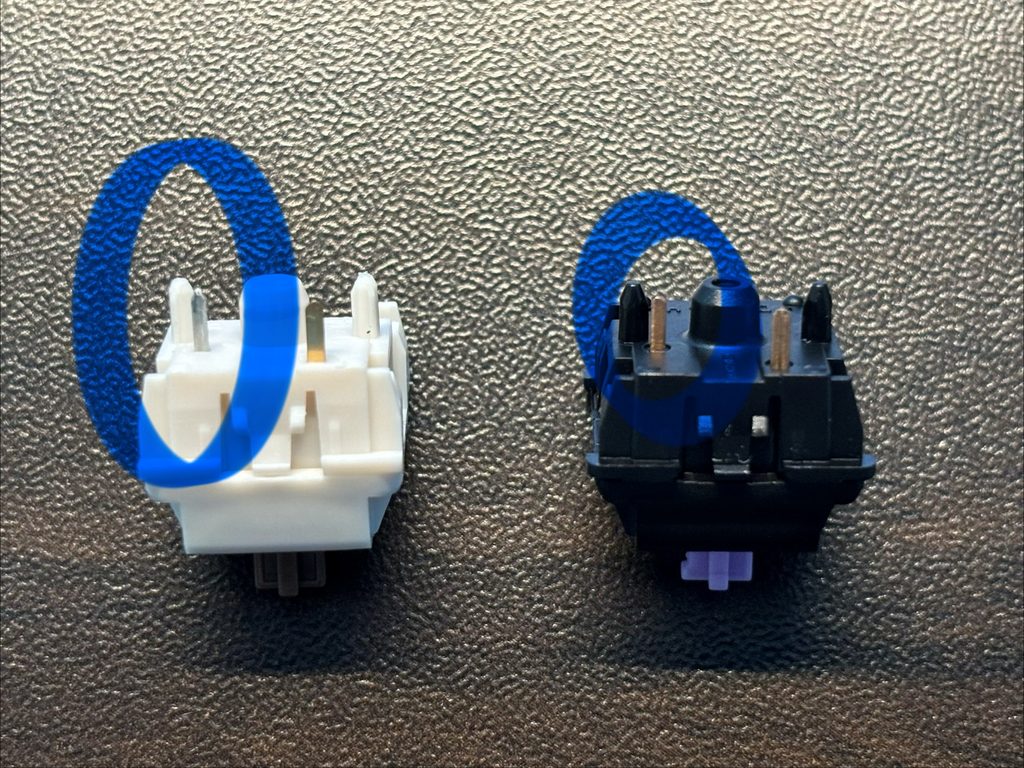
デジタルノギスで測定すると0.3~0.4㎜くらいGateronのほうがピンが短いことがわかりました。
測定誤差もあるかと思いますが、よく見ると目視でも違いが判ります。
スイッチの取り外し・取り付けの基本はこちらが参考になります(遊舎工房:キーキャップ&キースイッチの取り外し・付け方)。
手順3:スイッチを「奥まで」刺し直す
ここが多くの人が飛ばしがちなポイントです。見た目で刺さっていても、奥まで届いていないことがあります。
- ピンとソケットの穴の位置を合わせ、真上から垂直に押し込む
- ガスケットマウントの機種は要注意。押してもプレートと基板が一緒にしなって、力が逃げてしまいます。
- 「カチッ」という手応えがなくても、刺さっていないとは限りません(逆も然り)
僕の場合、組み上がった状態では挿し込み具合を十分に確認できず、この段階では解決に至りませんでした。
最終的には、ケースを開けて挿し込み状態を確認し、挿し直すことで改善しました。そのときに確認した内容は、手順5で紹介します。
挿し直しても改善しない場合は、強く押し続けず、次の確認へ進んでください。
手順4:ソフトウェア系の可能性を潰す
分解は手間がかかるので、その前にソフトウェア側の原因を潰しておくのが得策です。ハードの問題に見えて、実はファームウェアや設定だったというケースもあります。
- ファクトリーリセット — Rainy75の場合は FN+ESC を3秒長押し
- 別のPCに接続して、同じ症状が出るか確認する(PC側の設定が原因の切り分け)
私のケースではここで変化はなく、物理的な接触に疑いが絞られました。
手順5:分解後にスイッチの挿し込み状態を確認した
ここからは、僕がRainy75 Proを分解して確認した記録です。すべての人に分解をすすめるものではありません。
分解前に、説明書や保証条件を確認し、メーカー・販売店への相談も検討してください。自信がない場合は、ここで作業を止めて相談することをおすすめします。
- キーキャップ、キースイッチを外す
- トップフレームを外す — Rainy75 Proは、キーキャップとキースイッチをいくつか外すと+ネジが出てくる構造で、そのネジを外すとやっと表面のフレームが外れます
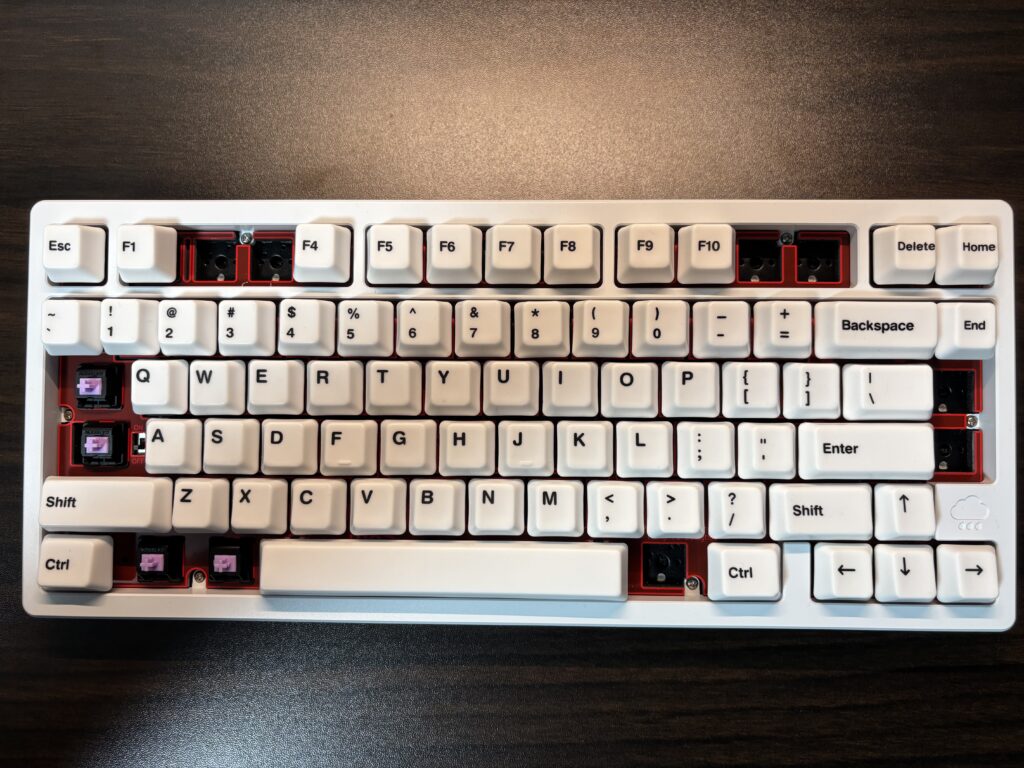
Rainy75 Proの場合は写真のような状態にすればねじが外せるようになります。
- トップケースとボトムケースに分ける
- 基板(PCB)を裏返し、ピンが裏側まで貫通しているかを目視で確認する
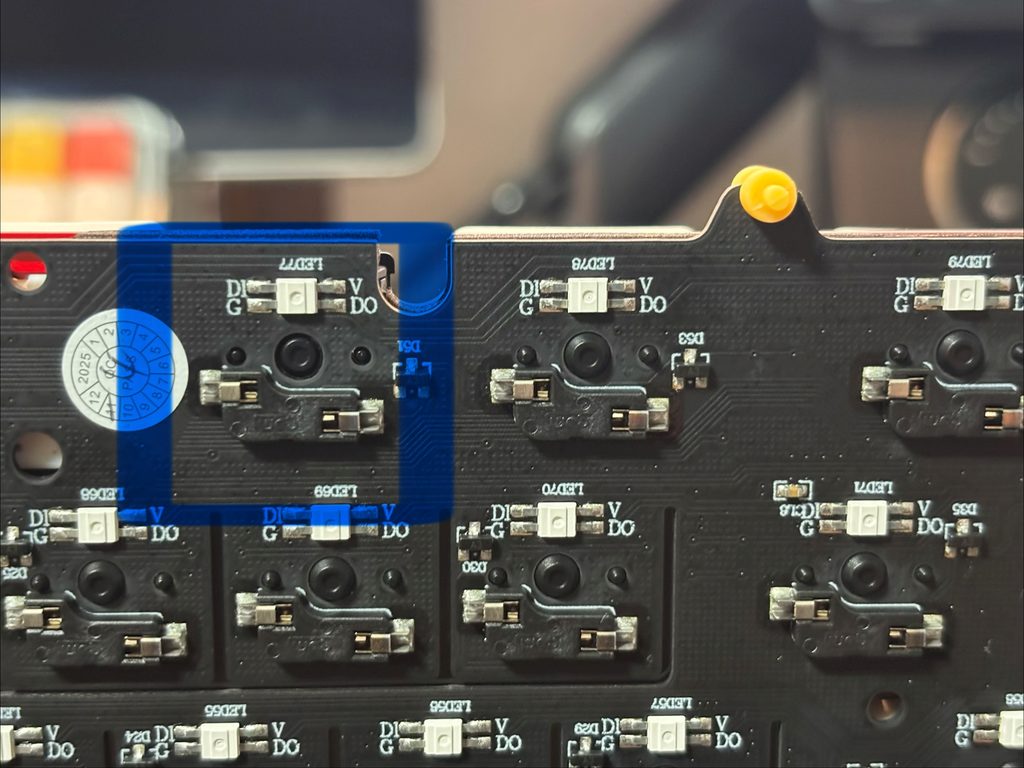
写真を確認すると、青で囲った箇所は、隣のスイッチと比べてピンの挿さり方が浅く見えます。
この状態を確認したうえで挿し直すと症状が改善したため、僕は今回の不具合に、挿し込み不足による接触の問題が関係していたと考えています。
ただし、これは今回の個体で確認した内容です。「強く押さないと反応しない」という症状が、すべて同じ原因で起きるわけではありません。
それでも直らないとき
分解して確認しても物理的な原因が見つからない場合は、ソケットの半田にクラック(ひび)が入っていないかを確認してください。ただし半田の修理には半田ごてが必要です。自信がなければ無理をせず、保証期間内ならメーカー・販売店のサポートに相談するのが安全です。分解を続けすぎると保証対象外になる可能性もあります。
今回、挿し込み不足に関係したと考えたこと
挿し直しによって症状は改善しましたが、なぜ十分に挿さっていなかったのか。僕は、次の2点が関係したのではないかと考えています。
挿し込むときに、プレートや基板がたわんでいた
作業中は、スイッチを押すとプレートや基板も一緒に動くように感じました。
そのため、自分では押し込んだつもりでも、十分に挿さっていなかった可能性があります。
比較したスイッチでは、ピンの長さに違いがあった
今回外したスイッチと、交換用に購入したスイッチをデジタルノギスで比べると、交換用のほうが約0.3〜0.4mm短いという測定結果になりました。
ただし、測定誤差や個体差も考えられます。Gateron製はすべて短い、Kailh製はすべて長いという意味ではありません。
この寸法差がどの程度影響したかまでは検証できていませんが、今回の作業では、挿し込み状態をより丁寧に確認する必要があったと感じています。
再発防止のコツ
- ピンと穴の位置を合わせ、真上から垂直に挿す。斜めはピン折れの原因になります
- ガスケットマウントの機種は、基板の下を手で支えながら押す
- 「カチッ」という手応えがなくても、裏側を見て確認するのが確実
- メーカーの違うスイッチに換装するときは、特に念入りに
今回の経験から、次の交換で気を付けたいこと
- 交換前に、キーボードとスイッチの対応状況を確認する
- 挿し込む前にピンの曲がりや向きを確認する
- うまく入らないときは、力任せに押し込まない
- 交換後は、すべてのキーが正常に反応するか確認する
- 改善しない場合は、無理に分解を進めずメーカーや販売店へ相談する
まとめ
僕のRainy75 Proでは、キースイッチ交換後にH〜Lキーが強く押さないと反応しなくなりました。
スイッチの入れ替えやリセットでは改善せず、分解して確認すると、ピンが十分に挿さっていない箇所が見つかりました。最終的には、挿し込み状態を確認して挿し直すことで改善しました。
今回学んだのは、「スイッチを交換したから正常に取り付けられているはず」と思い込まないことです。
ただし、同じ症状でも原因は異なる可能性があります。この記事を一つの実例として参考にしながら、自分の機種の説明書やサポート案内に沿って確認してください。
コメント