結論
MX Master 4は、見た目に惹かれて購入したマウスですが、使ってみるとスクロールやボタンのカスタマイズも気に入りました。
特によく使っているのが、MagSpeedホイールと、タブ切り替えを割り当てたサイドホイール、音楽操作に設定したジェスチャーです。
この記事では、ブログ執筆や動画・音楽の視聴で感じた使い心地と、僕が実際に使っている設定を紹介します。
購入理由
普段からブログ執筆や動画視聴などPCですることが多く、
「もっと効率よく作業したい」「長時間使っても疲れないマウスが欲しい」と思っていました。
・・・というのは建前で実際は見た目のカッコよさに惹かれて購入した次第です(笑)
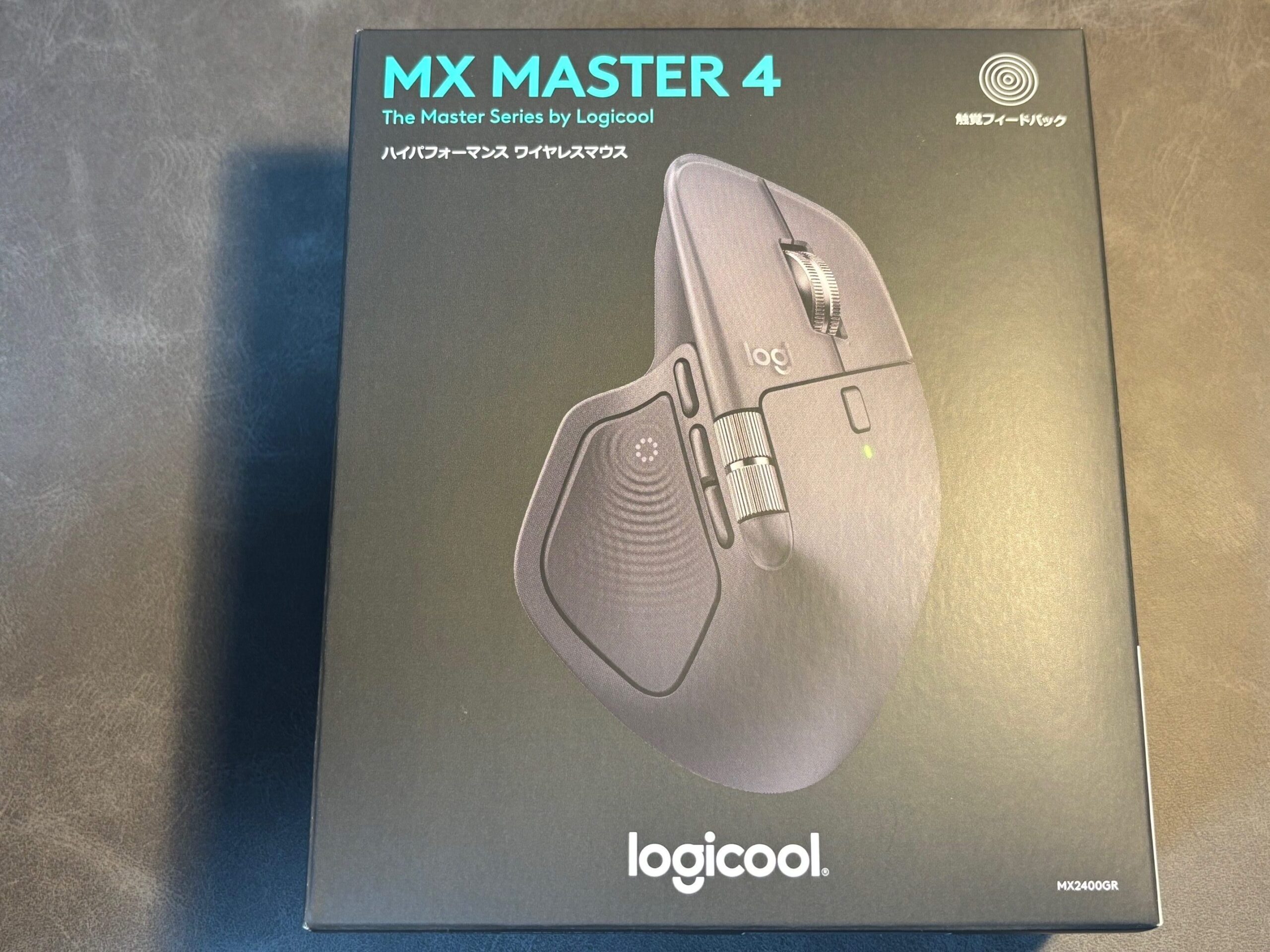
購入した場所と、当時の在庫状況
僕が購入を検討したときは、確認した通販サイトで在庫を見つけられず、横浜駅前のヨドバシカメラで購入しました。
ネットで見ていた価格より少し高めでしたが、すぐに手に入れたかったので、実店舗で購入できたのはありがたかったです。
これは購入当時の状況です。価格や在庫は変わるため、購入前に各販売店の情報を確認してください。実店舗へ行く場合も、先に在庫を確認しておくと安心です。
商品概要(スペック)
- 参考価格:21,890円(税込・発売時のロジクール公式オンラインストア価格。実売価格は販売店や時期によって変動します)
- 保証期間:MX2400GR/MX2400PGは2年、MX2400GRdは1年。購入する型番と販売店の保証表示を確認してください
- 接続方式:Logi Bolt / Bluetooth
- センサー:8K DPI対応
- ホイール:MagSpeed電磁スクロール
- サイドホイール:水平スクロール対応
- ボタン数:8ボタン(メーカー公表値)
- バッテリー:最長70日
- 充電端子:USB-C
- 特徴:静音クリック、ジェスチャーボタン、アプリごとのプロファイル対応
Amazonページ:https://amzn.to/3YJjHju
仕様・保証期間の参考:ロジクール公式の製品発表
1. MagSpeed電磁スクロールホイール
MagSpeedホイールで気に入ったところ
僕が気に入っているのは、ゆっくりスクロールしたいときと、ページを大きく移動したいときで、回し方を使い分けられるところです。
普段はクリック感のあるラチェットモードで使っています。ゆっくり回すと少しずつ読み進められ、勢いよく回すとホイールが滑らかに回り続けるので、長いページを移動するときに便利です。
スクロールの精度や速度を数値で測ったわけではありませんが、普段のブラウジングでは使いやすいと感じています。

● 実際の使い心地
実際に使っていて使い心地はかなりいいです。
私は基本的にラチェットスクロールモードで使用していますが
このマウス本当に頭がよくてスクロールホイールを速く回すと
滑らかに回り続けてあっという間にページの一番下まで行けるのですが
ゆっくり回すとクリック感があり、少しずつスクロールできます。
操作音も静かに感じられ、普段のブラウジングで使いやすいところが気に入っています。
2. サイドホイール(水平スクロール)
僕はサイドホイールをタブ切り替えに使っている
親指で回せるサイドホイールは、少し重めで、滑らかに回る感触です。
僕は自宅でExcelを使うことがほとんどないため、横スクロールではなく、ブラウザーのタブ切り替えを割り当てています。
ブログを書きながら複数のページを確認するときに、タブをクリックしに行かず、親指の操作で切り替えられるところが気に入っています。
標準の動作にこだわらず、よく使う操作に合わせて設定すると、自分にとって使いやすくなると感じました。
● Logi Options+ での設定例
- 左右スクロール → タブ切り替え
- 左右スクロール → 音量調整
- 左右スクロール → 戻る/進む
- 左右スクロール → 拡大/縮小
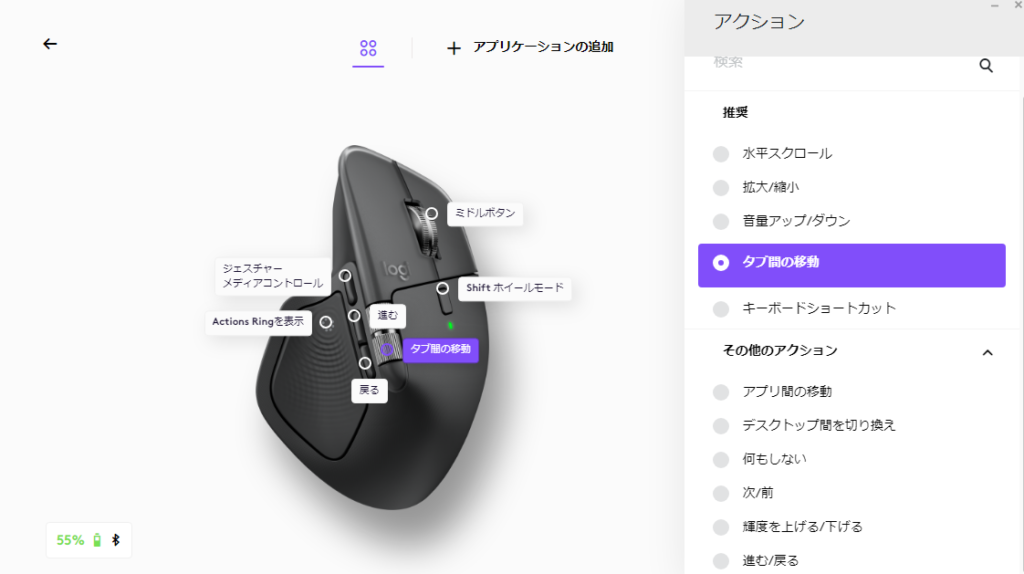
僕はエクセルなどを家で使うことはほぼないのでタブ切り替えに割り当てています
エクセルなどをあまり使わない方は割り当てを変更して使うほうが便利になると思います
3. ジェスチャーボタン
■ 親指の位置にある“隠しボタン”
押しながらマウスを上下左右に動かすと、
4つのアクションを選ぶことができます
- 上:スタートメニュー
- 下:デスクトップを表示/非表示
- 左:デスクトップ左
- 右:デスクトップ右
- クリック:タスクビュー
こちらもLogi Options+の設定で任意の動作に変更することが可能で
私はメディアコントロールにしているため下記のような動作になります。
- 上:音量を上げる
- 下:音量を下げる
- 左:前の曲
- 右:次の曲
- クリック:再生/停止
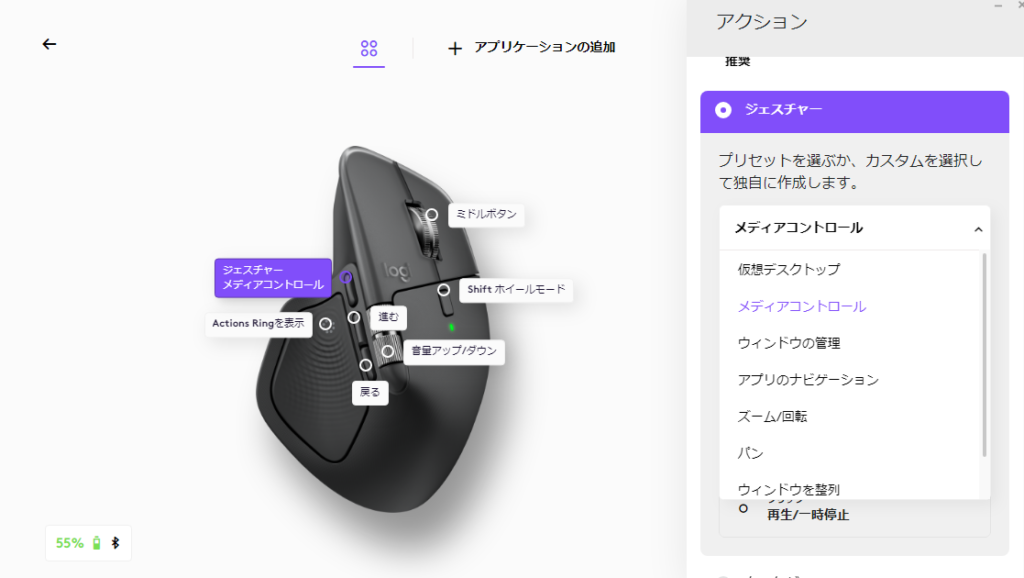
私は普段から音楽を聴きながら作業することが多いので直感的に操作出来てかなり使い心地がいいです。
4.Logi Options+ でできる設定
- スクロール速度の調整
- アプリごとのボタン割り当て設定
- 反復的なタスクの自動化
- 触覚フィードバックのオン・オフ、振動の強度
etc…マウスの機能のありとあらゆる設定をこのアプリから設定することが可能となっております。

👉 Logi Options+ 公式ダウンロードページ(ロジクール公式)
Windows・Mac両対応。インストール後は、マウスを接続するだけで自動認識されます。
5. 良かったところ・惜しいところ
良かったところ
- ゆっくり読むときも、大きく移動するときもスクロールしやすい
- サイドホイールにタブ切り替えを割り当てられる
- ジェスチャーで音量や再生・停止を操作できる
- 高級感のあるデザインと重量感が気に入っている
- 自分の使い方に合わせて操作をカスタマイズできる
惜しいところ
- 価格はマウスの中ではかなり高め(ただし価値は十分)
- 左利きユーザーには不向き
- 持ち運びには少し重い
6. 最後に
まとめ
MX Master 4は、見た目をきっかけに購入しましたが、使い続けるうちに操作のカスタマイズも気に入ったマウスです。
僕の場合は、サイドホイールでのタブ切り替えと、ジェスチャーによる音楽操作が、普段の使い方に合っていました。MagSpeedホイールも、長いページを読むときや移動するときに重宝しています。
一方で、価格は気軽に買えるものではなく、持ち運ぶには重さも感じます。シンプルな操作だけで十分な人には、機能を持て余すかもしれません。
マウスの操作を自分好みに設定したい人や、デスクで使う道具の見た目にもこだわりたい人には、検討してほしい一台です。
コメント